· 数字生活 · 9 min read
土区 Apple ID 与礼品卡订阅完整攻略
记录从注册 Apple ID、转到土耳其区、购买土区礼品卡,到兑换并订阅 App 服务的完整流程。
这篇记录一下从注册 Apple ID、切换到土耳其区、购买土区礼品卡,到兑换并订阅 App 服务的完整流程。平台规则和苹果系统风控随时可能会变化,不保证百分百成功,并请注意遵守对应服务条款。
第一步:注册 Apple ID 并转区
先注册国内 Apple ID 再转区
参照网上大部分方法,在 Apple 账户注册页 注册时,一直提示 此时无法创建你的账户,所以换成下面这种注册方法。
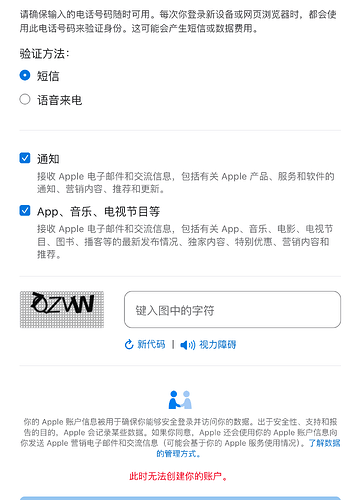
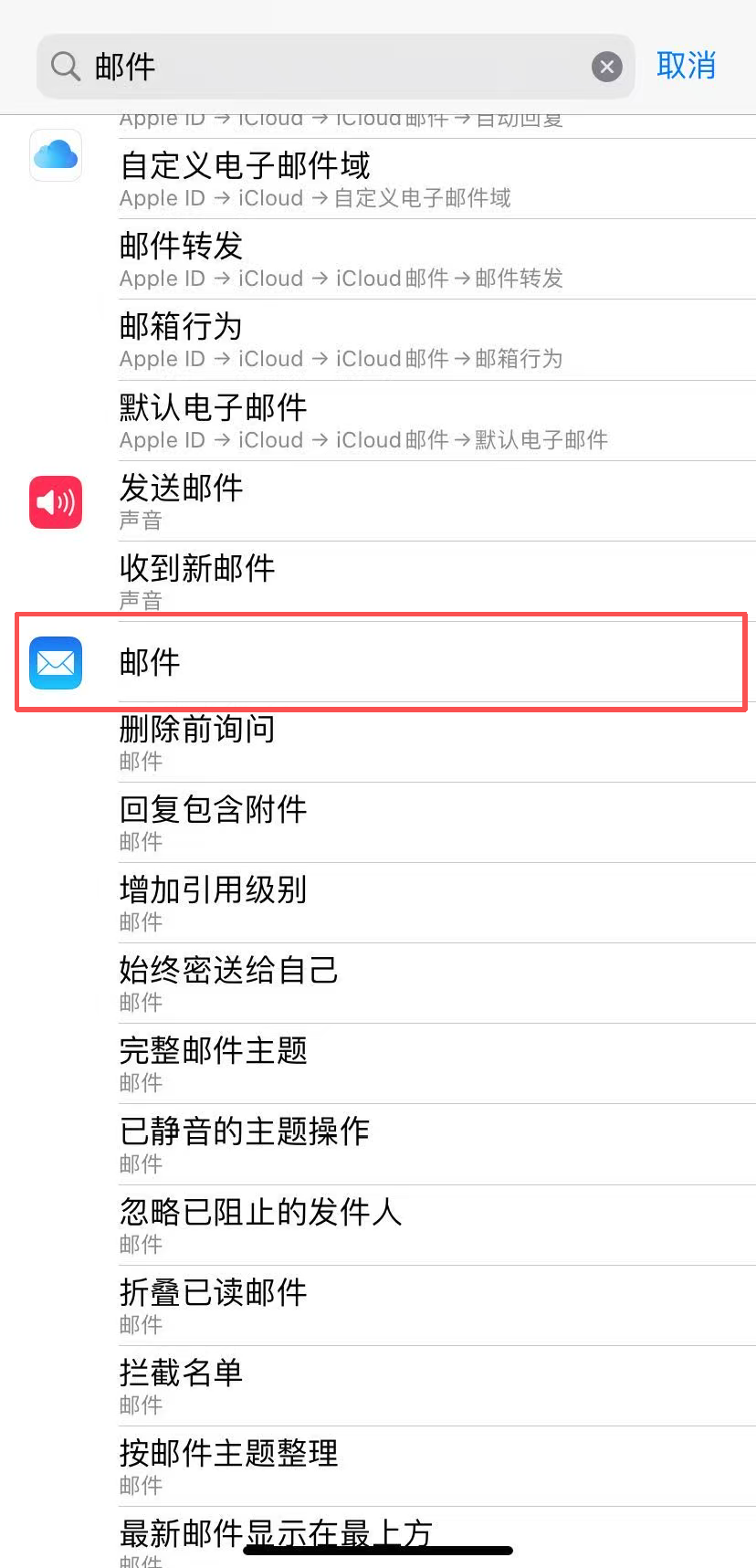
- 在 iPhone “设置”中搜索“邮件”,点击红框中的“邮件”。
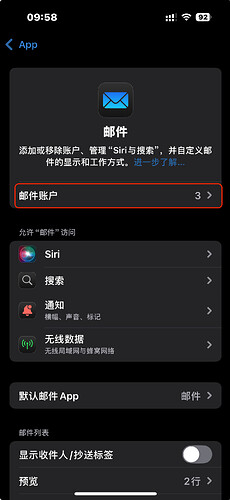
- 点击“邮件帐户”。
- 点击“添加帐户”。
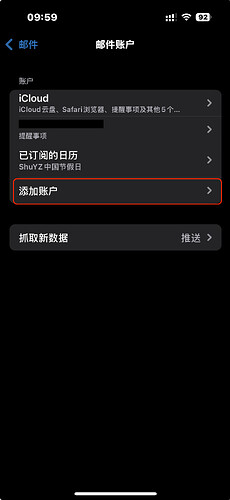
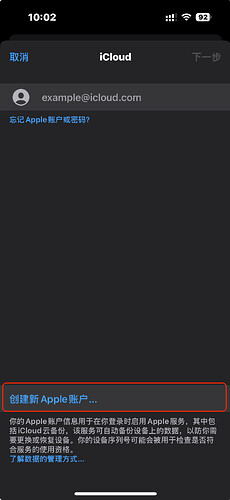
- 选择 iCloud。

- 点击“创建新 Apple 帐户”。
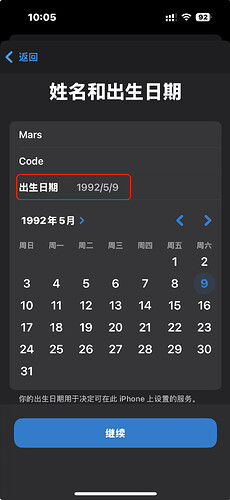
- 一直点同意,到填写姓名和出生日期。出生日期这里要注意,一定要满 18 岁。
- 重点来了:选择使用电话号码还是电子邮箱?
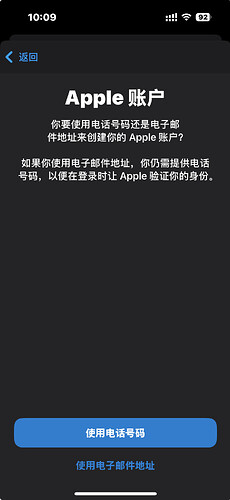
使用电话号码
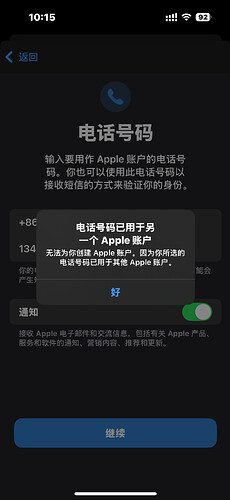
这里可以使用国内电话号码,不影响后续把账号地区转为其他区域,例如美区或土区。
但是这个电话号码不能已经关联在其他国区账号下。有时使用双卡 iPhone,并把蜂窝网络设置成某一张卡时,系统可能会把这张卡的号码关联到当前 Apple ID。可以在 account.apple.com 登录后查看关联的电话号码。
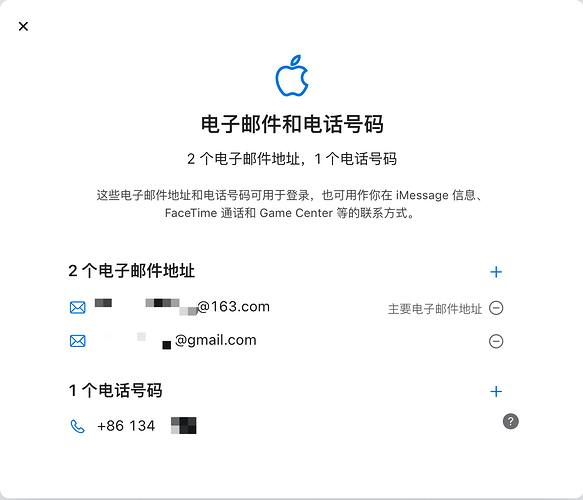
比如我使用这个 134 开头的手机号去新注册就不行。
使用电子邮箱
使用电子邮箱也是同理:这个邮箱不能已经关联到其他账户。建议使用一个新注册的邮箱。后面仍然需要再关联电话号码,而且这个电话号码也不能已经关联到其他账户,所以直接用手机号码通常更方便。
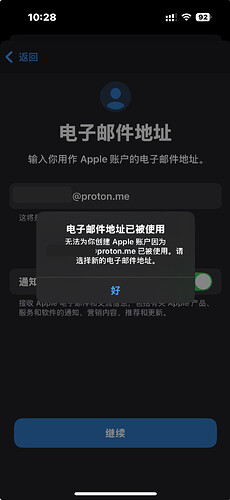
后续按照提示完成验证即可完成账号注册,这里省略。
第二步:把国内 Apple ID 转到土耳其区
- 重点:修改账号地区。
电脑或手机都可以操作。此时需要使用特殊网络工具,地区或节点选择美国或土耳其地区,并让所有流量走代理。如果是电脑客户端,“代理”里需要选择“全局”;如果是手机上的 Shadowrocket,“全局路由”里要选“代理”。
- 开启浏览器无痕访问模式,访问 account.apple.com,登录上一步注册的账号。
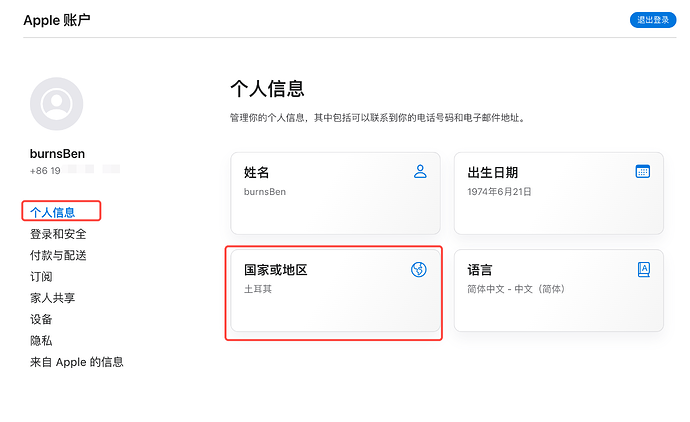
- 点击国家或地区进行修改。需要修改的几个地方是:街道、邮政编码、城市、国家/地区。这里可以使用 土耳其地址生成器 生成一个土耳其地区的随机地址。
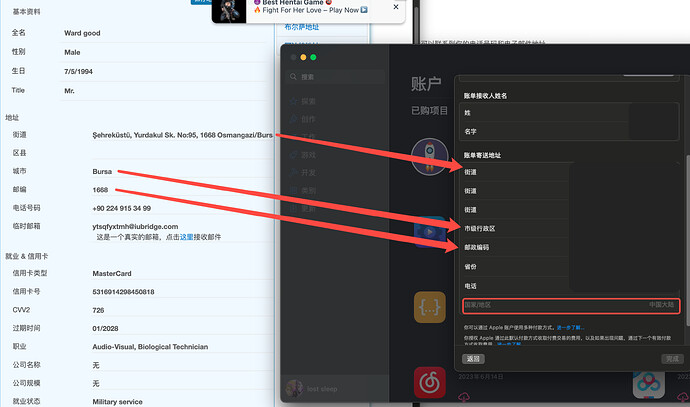
修改完点击保存。至此,你已经拥有一个土区 Apple 账户。
第三步:购买土区礼品卡
土区礼品卡常见有两种购买方式:一是海鲜市场,二是自己去平台购买。海鲜市场需要注意避开黑卡。
我一般会去这两个平台:
Eneba 购买步骤
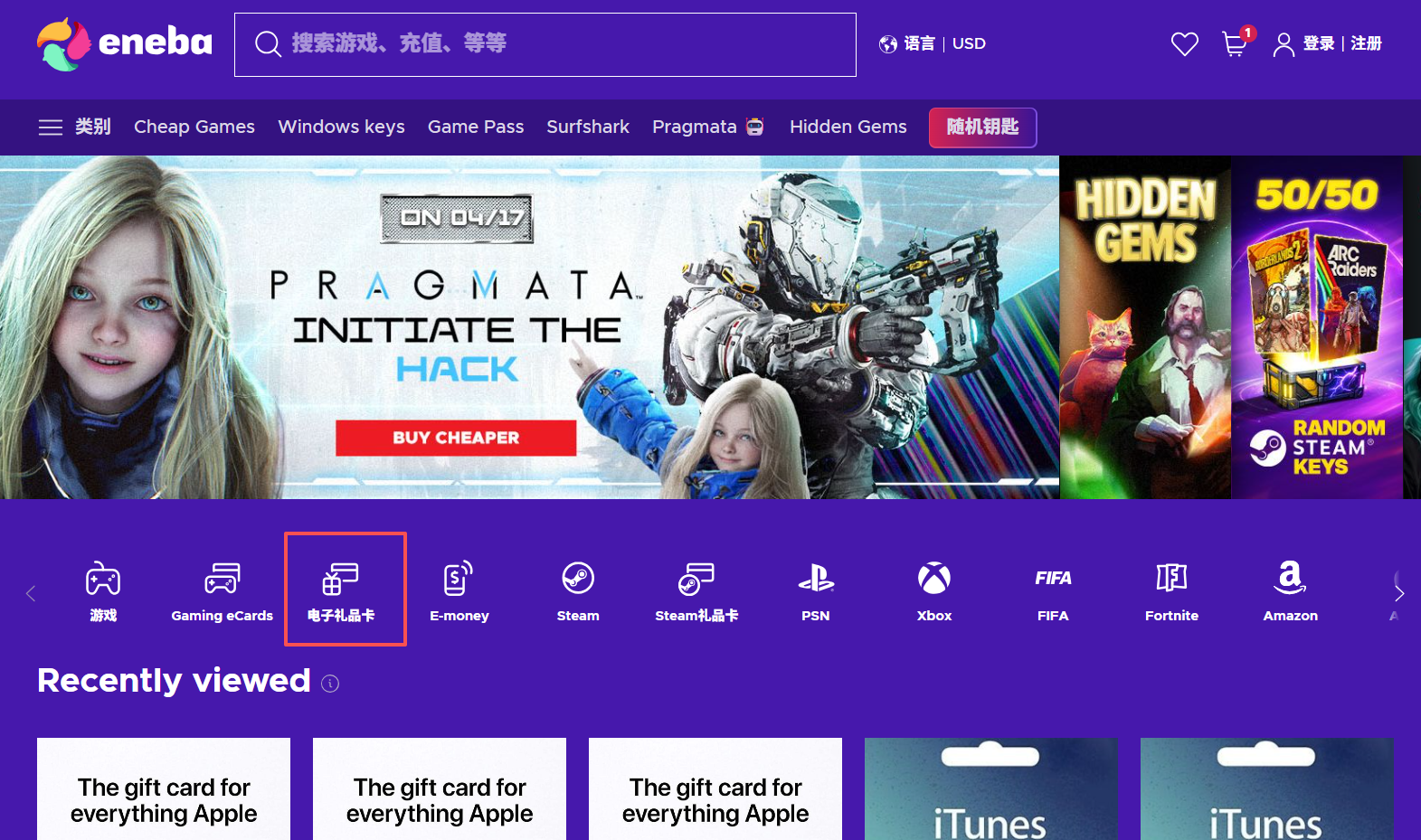
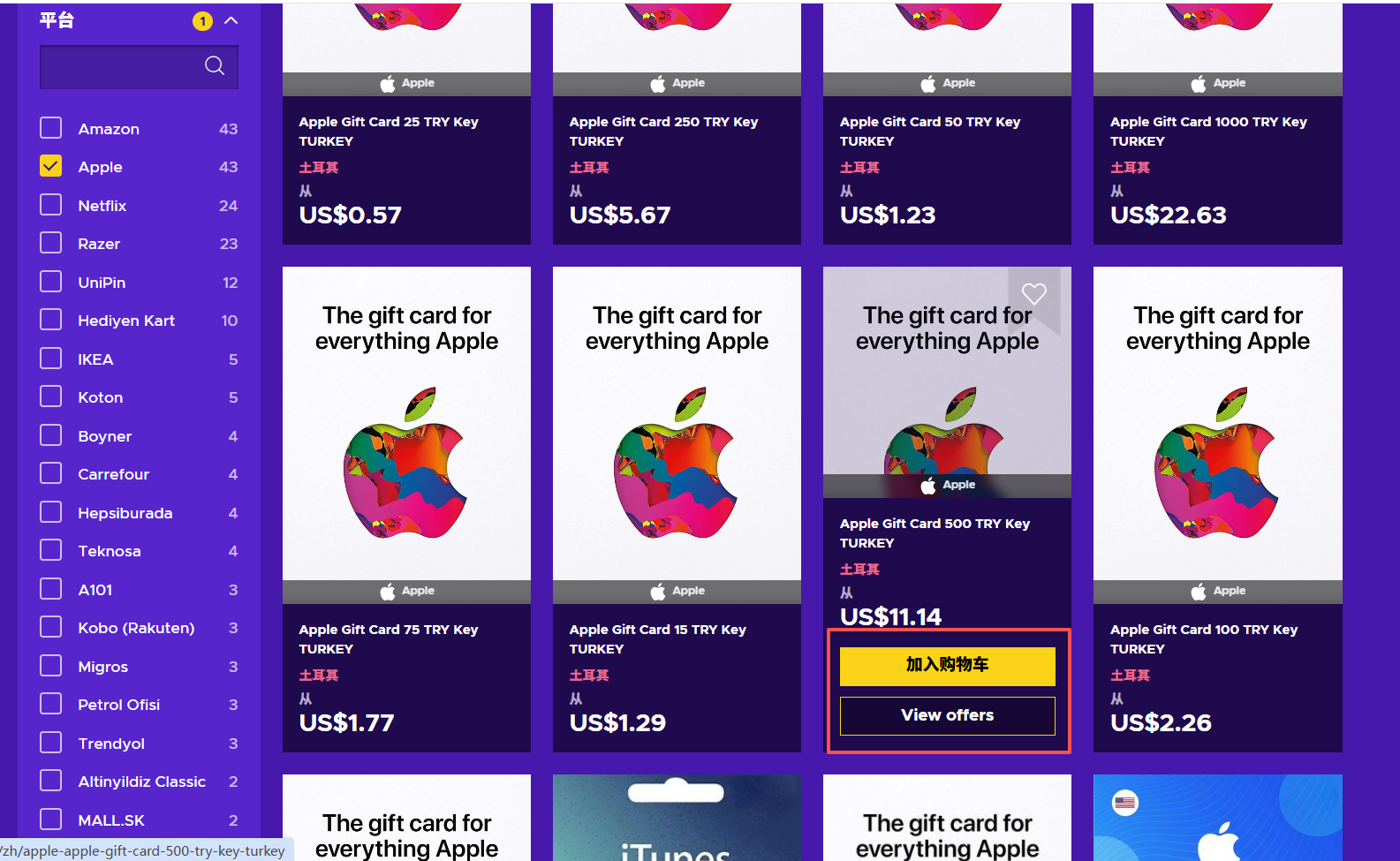
- 进入 Eneba 官网,选择“电子礼品卡”。
- 地区选择“土耳其”,平台选择“Apple”。
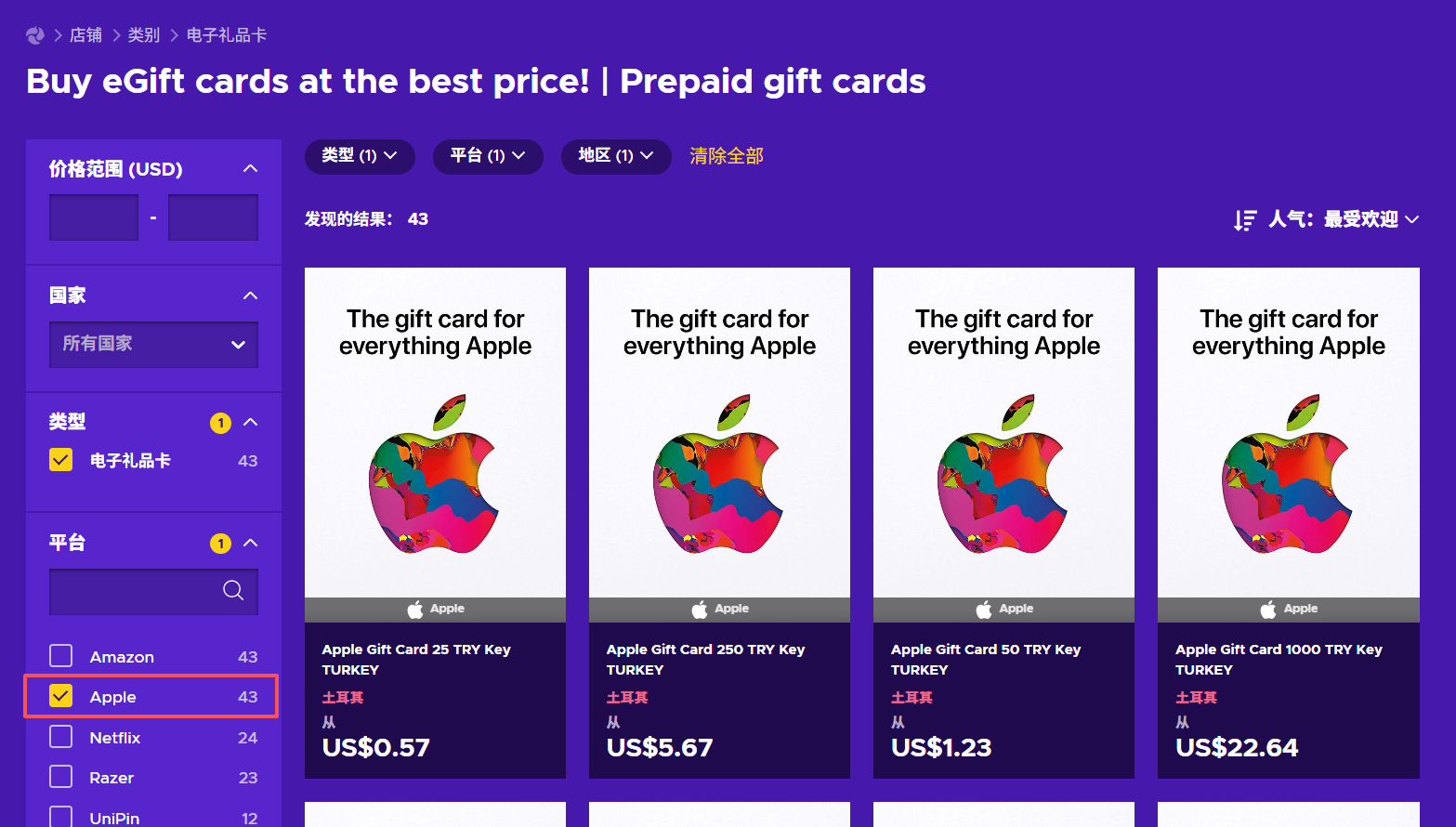
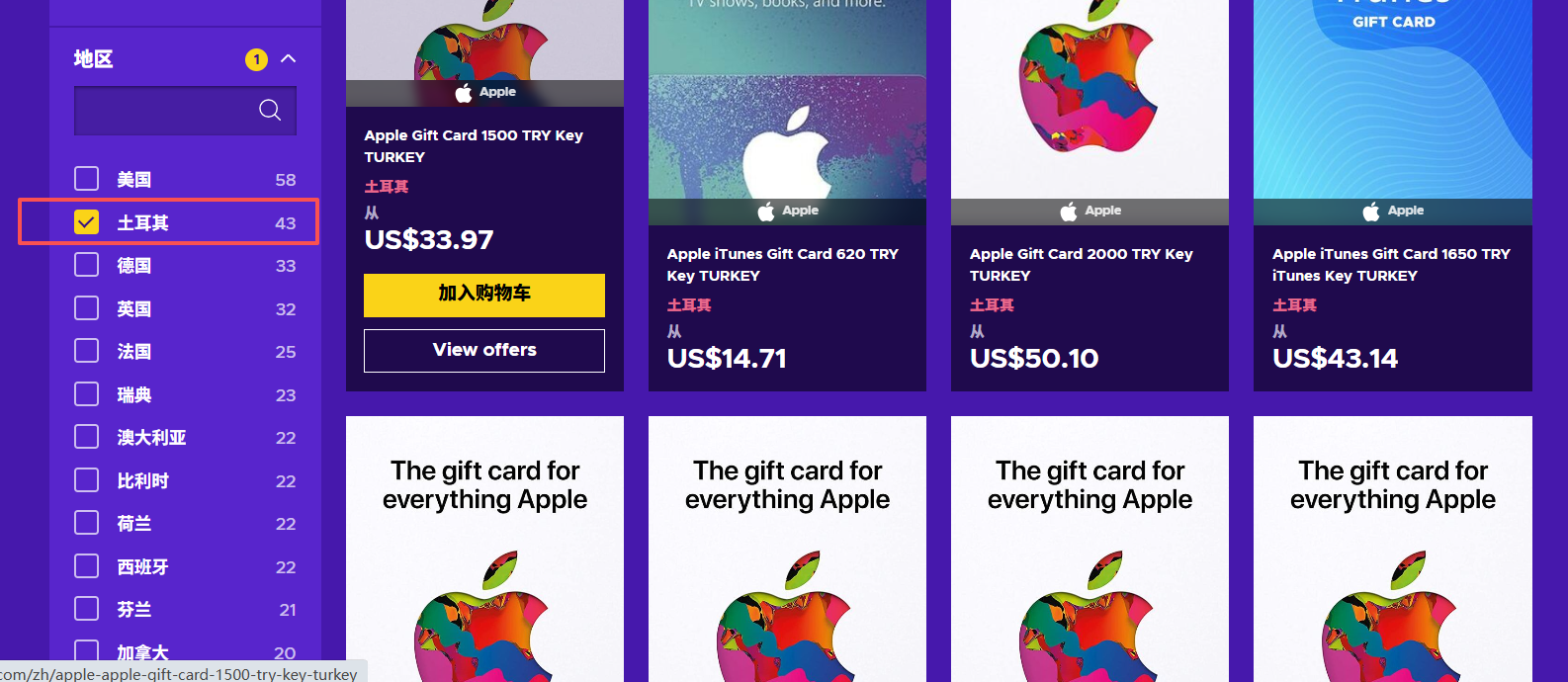
- 选择礼品卡并购买,例如 500 里拉。
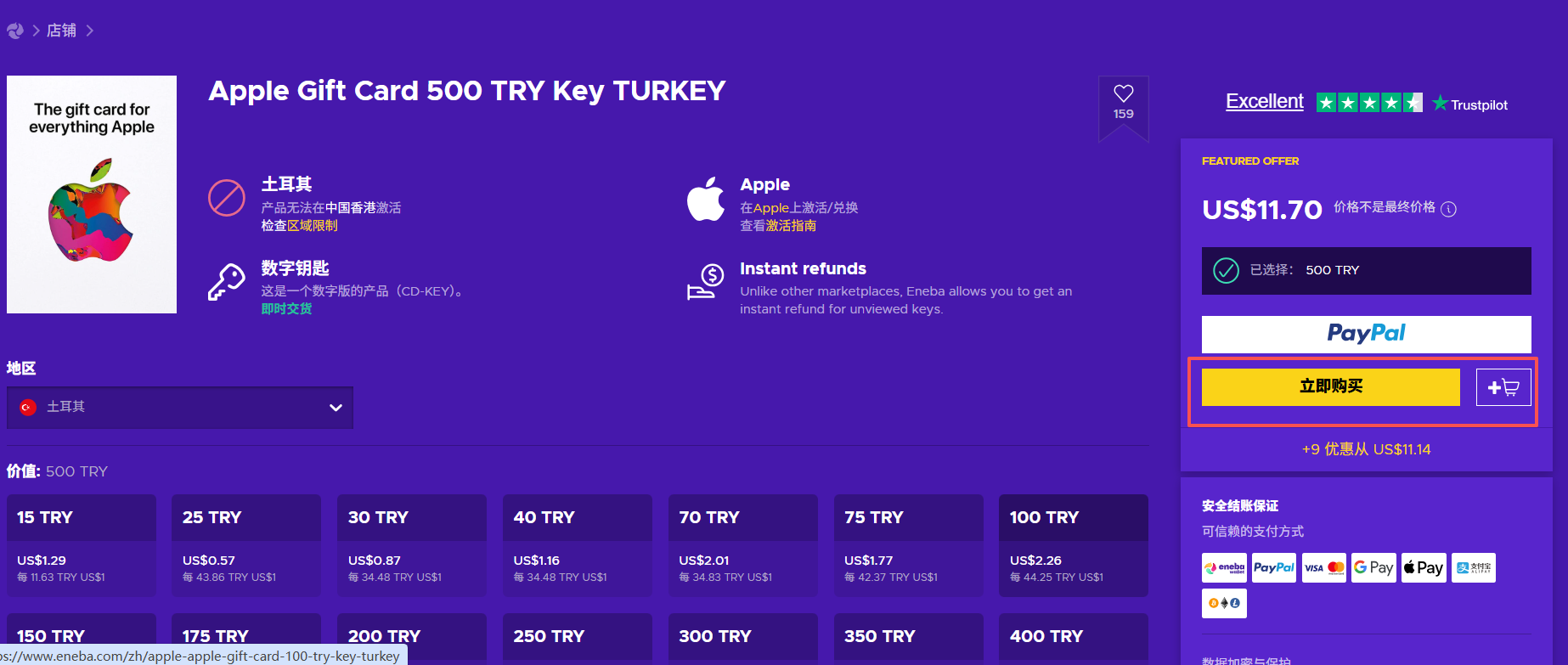
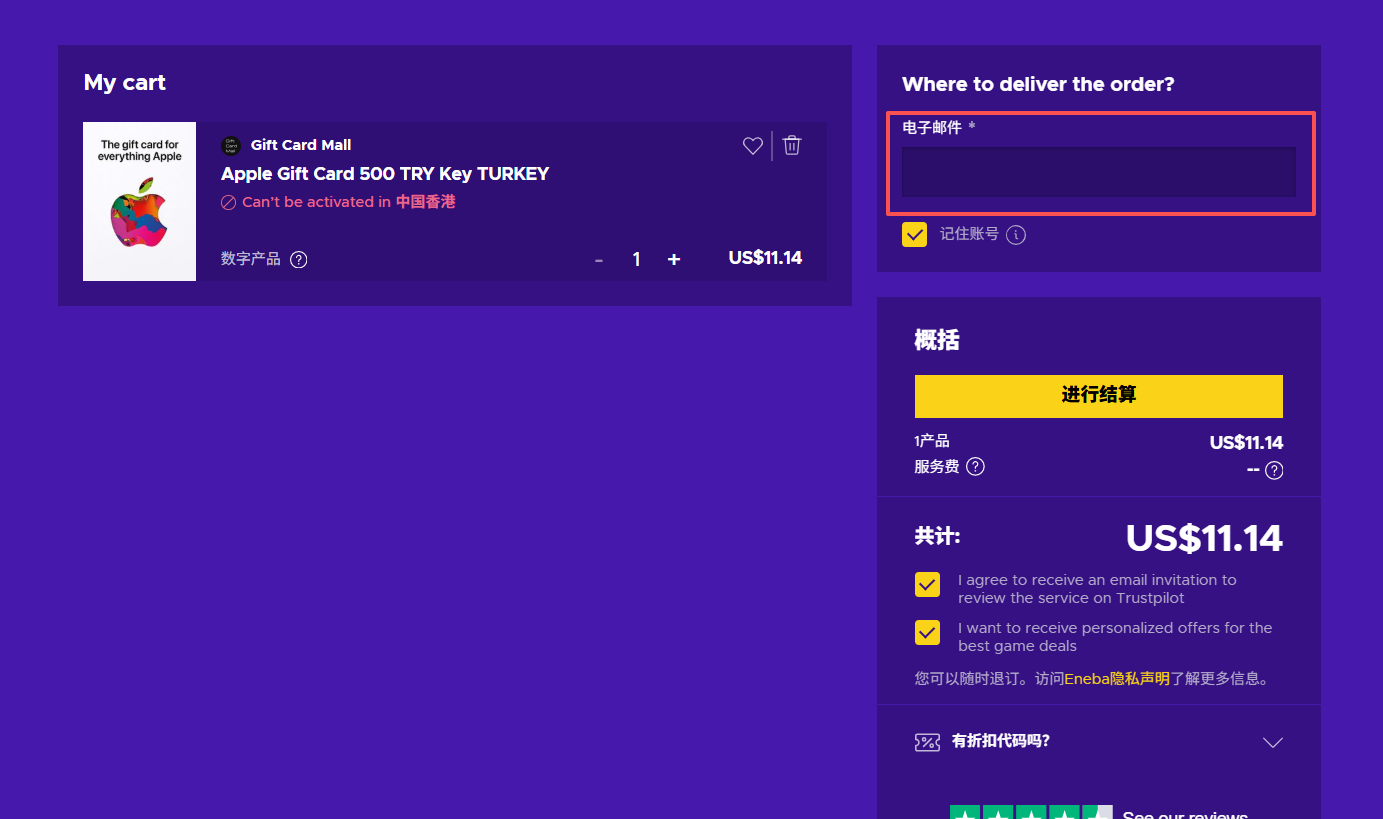
- 输入邮箱,然后进行结算。注意:邮箱一定要输入正确,因为这一步可能还没有登录 Eneba。
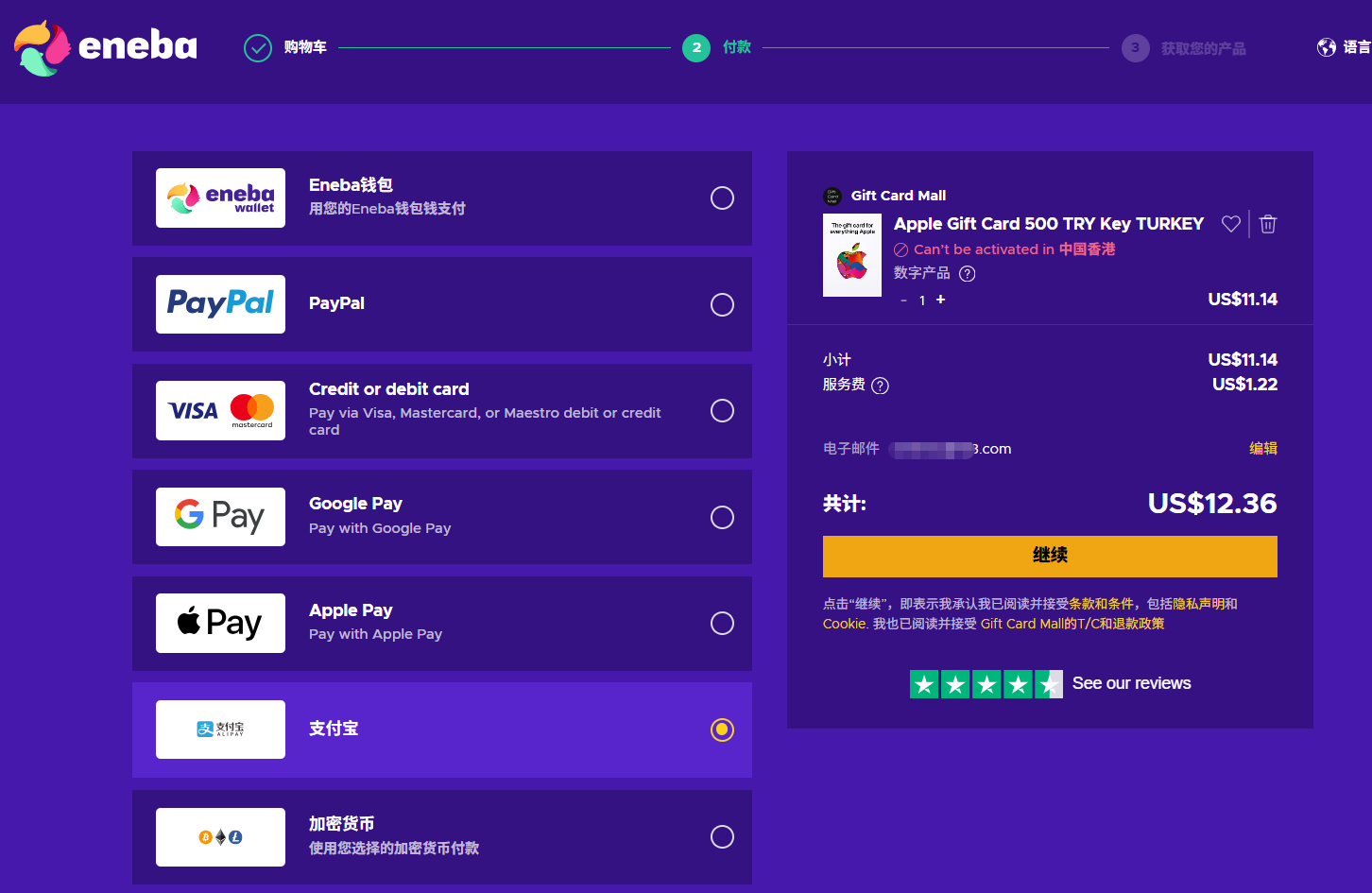
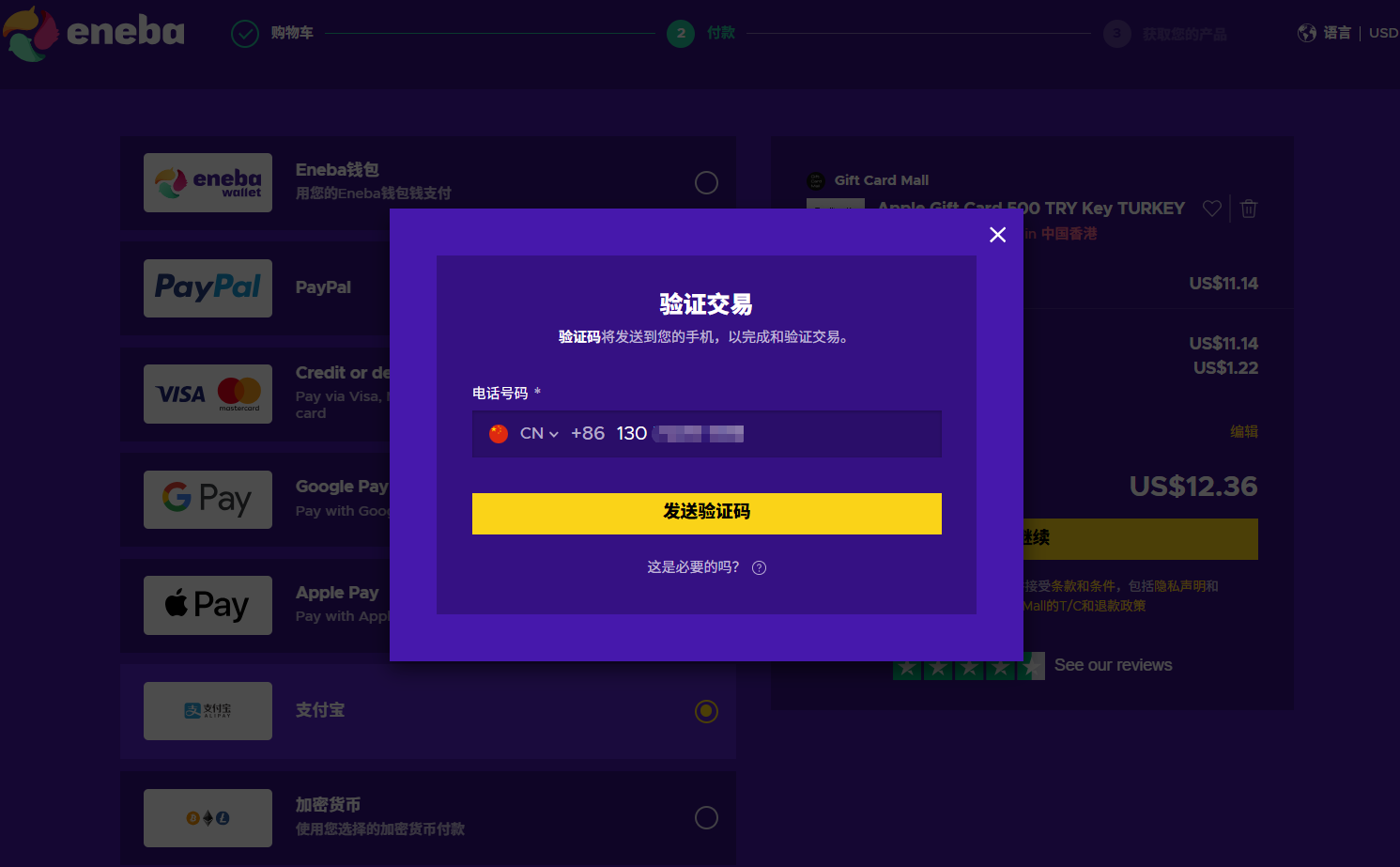
- 选择对应的支付方式付款,例如支付宝。如果没有出现支付宝,可以把节点切换到香港后重新进入。
- 验证码填写国内手机号即可。
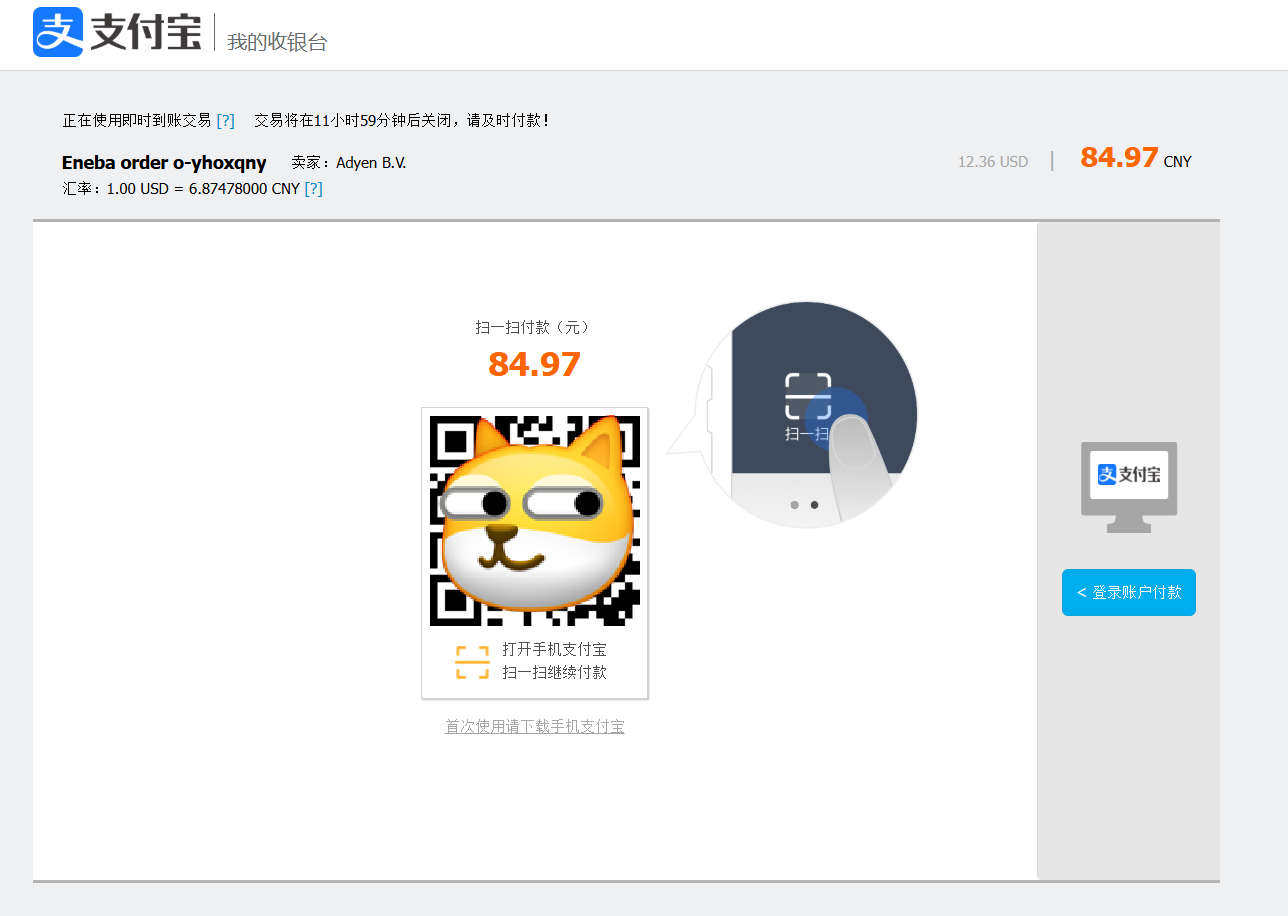
- 使用支付宝扫码付款。
- 付款完成后,去邮箱获取兑换码。
Oyunfor 购买步骤
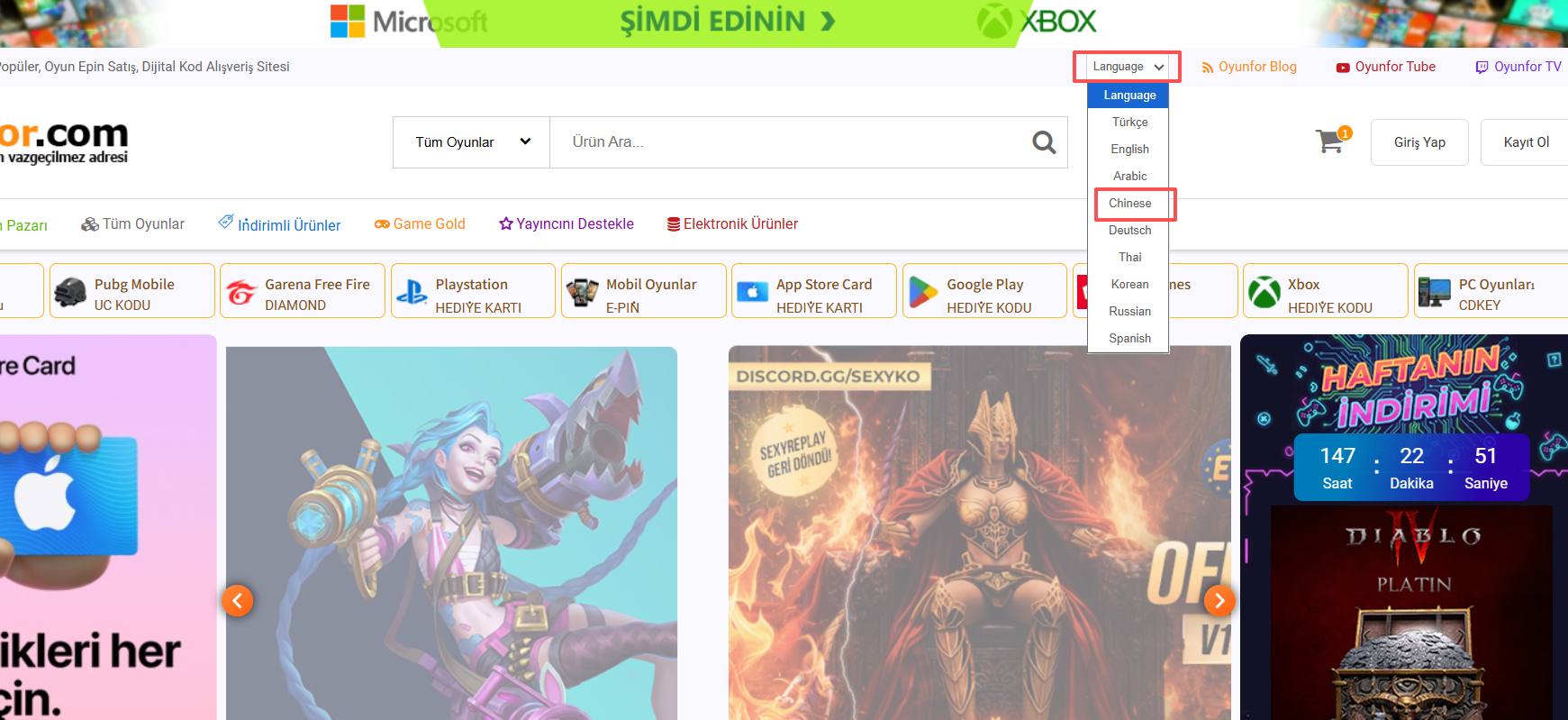
- 进入 Oyunfor 官网,把语言改成 Chinese。如果没有变成中文版,可以使用 Chrome 自带翻译功能。
- 注册并登录账号。
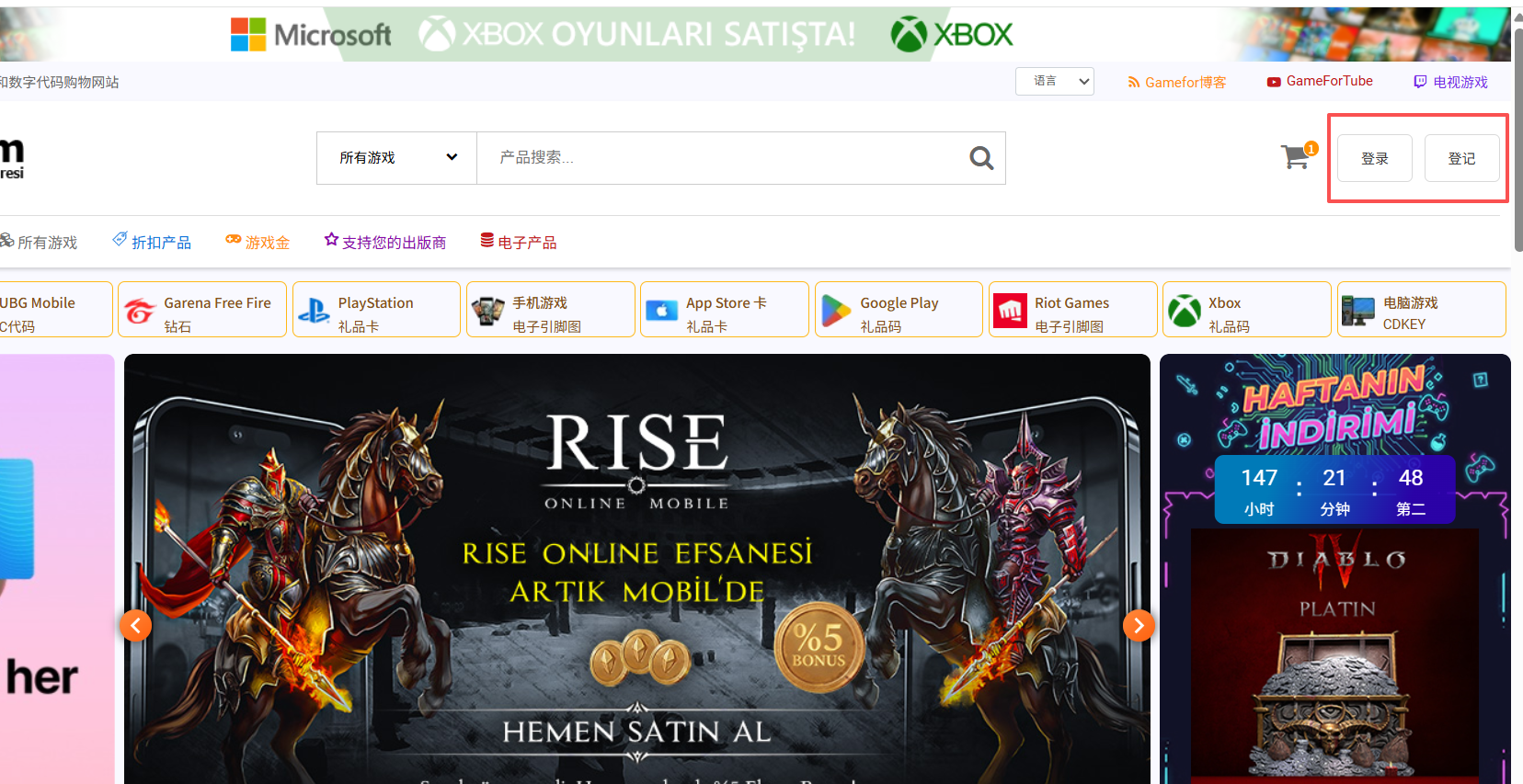
在手机浏览器登录刚注册的 Oyunfor 账号。
选择 App Store 卡礼品卡。
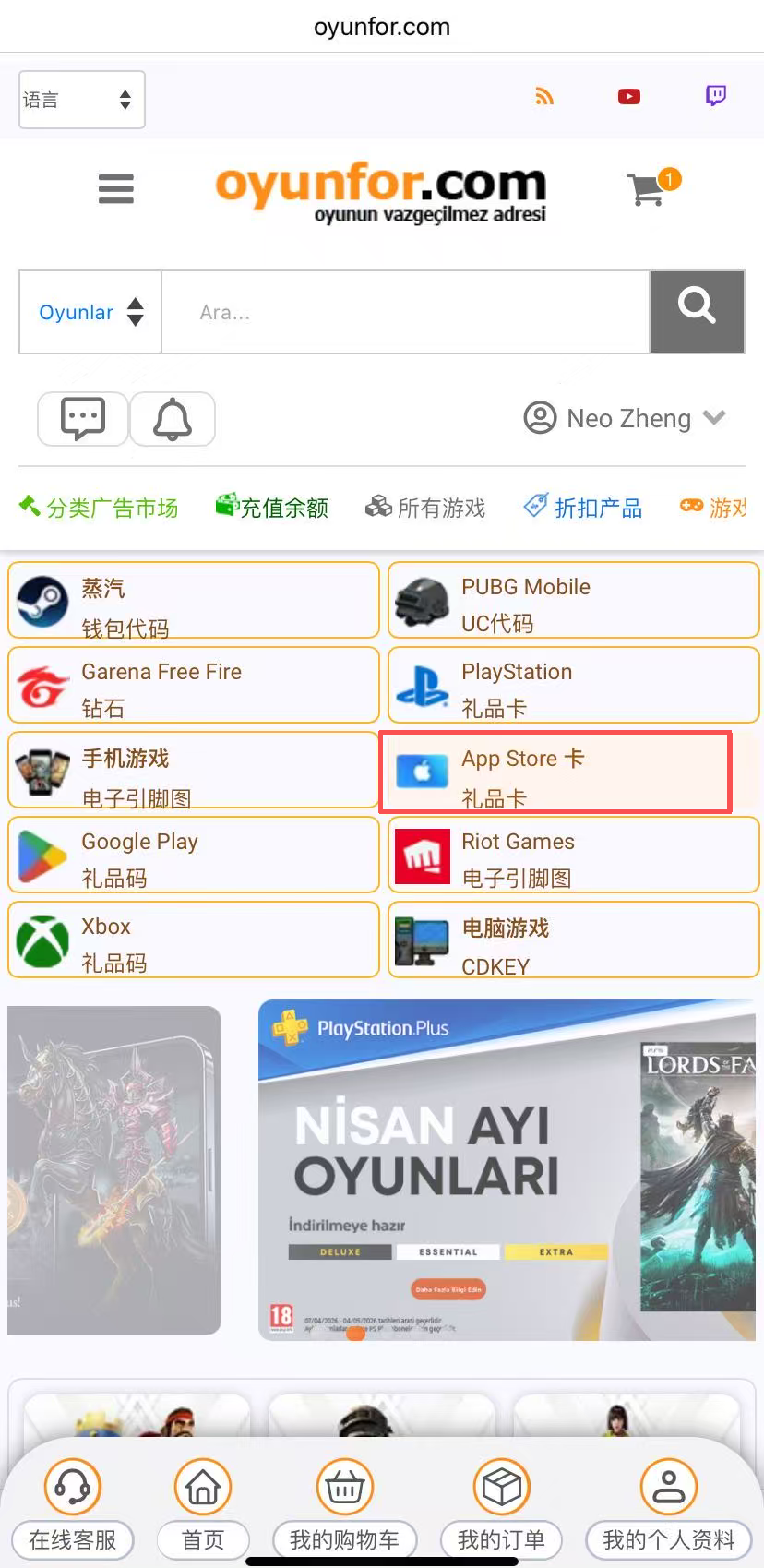
- 选择或输入需要的面值,例如 500 里拉。
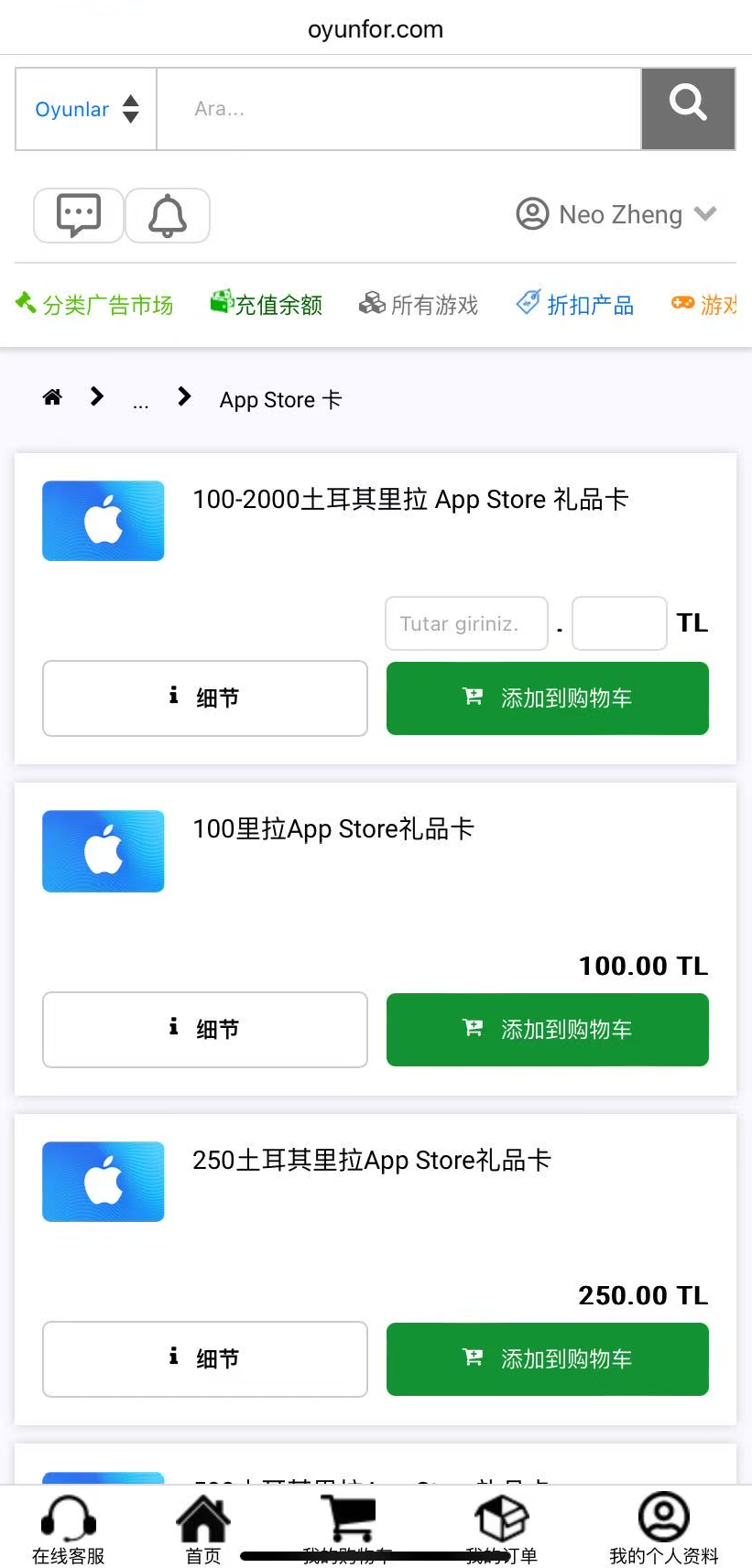
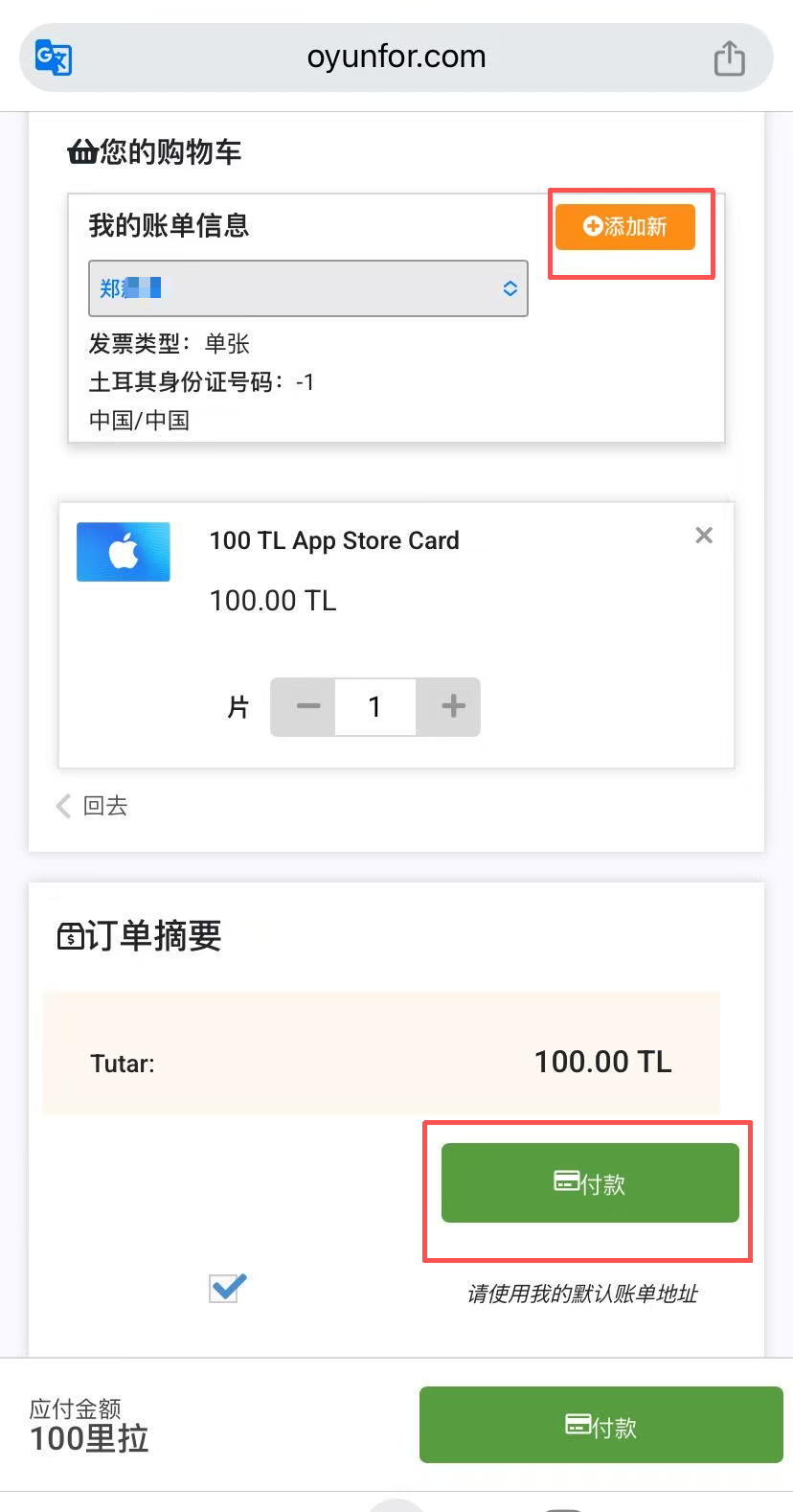
- 添加发票信息,然后点击付款。
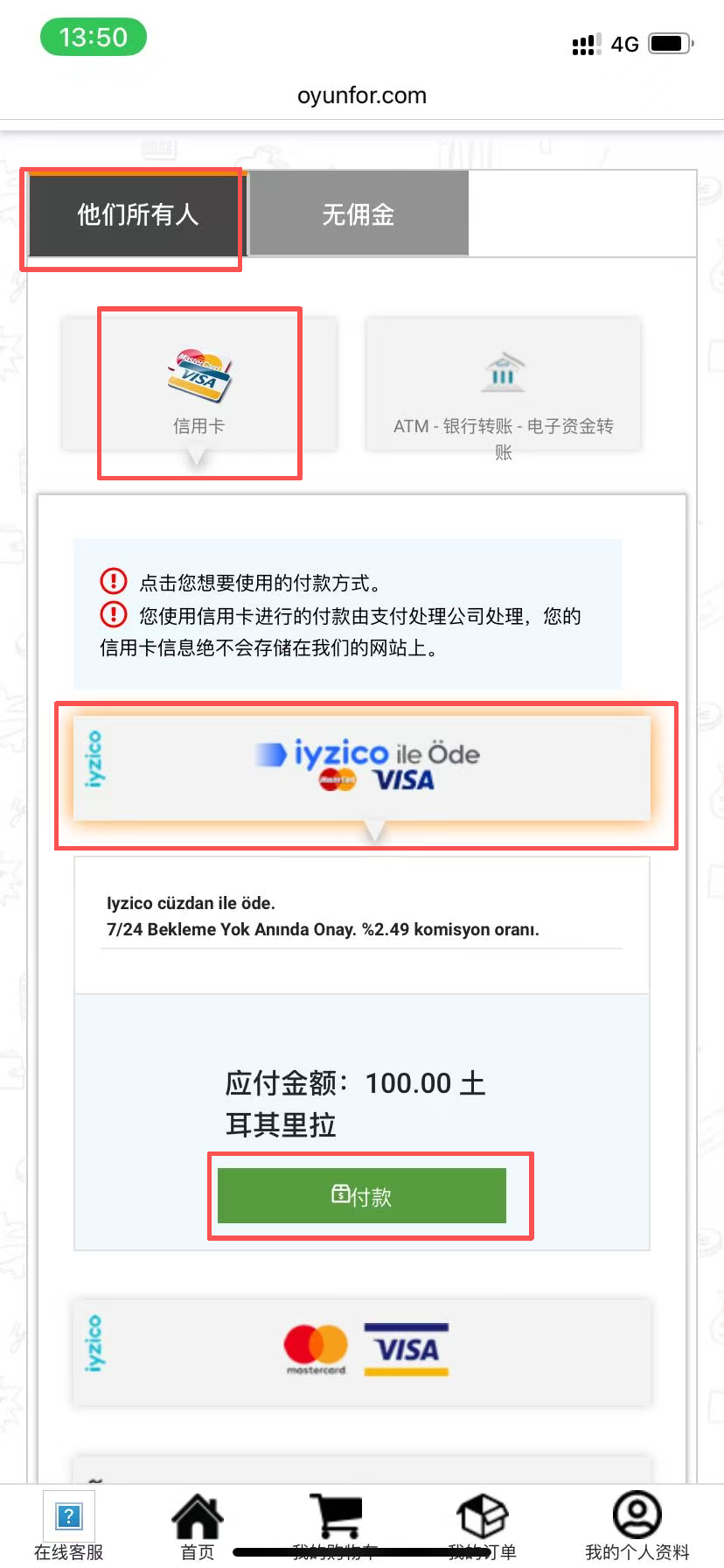
- 选择“他们所有人” -> “信用卡” -> 第一种付款方式,最后点击付款。
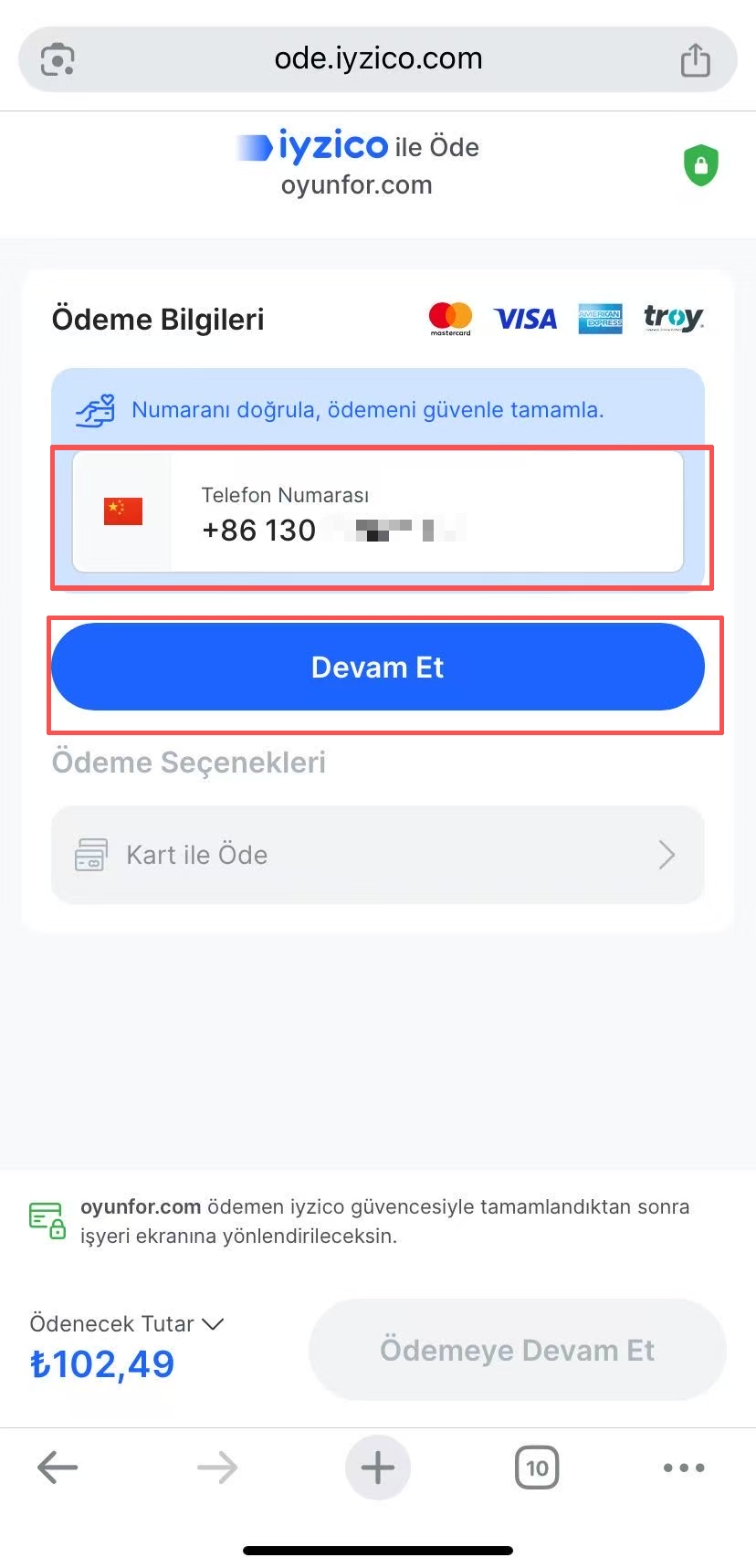
- 输入国内手机号,然后点击 Devam Et。
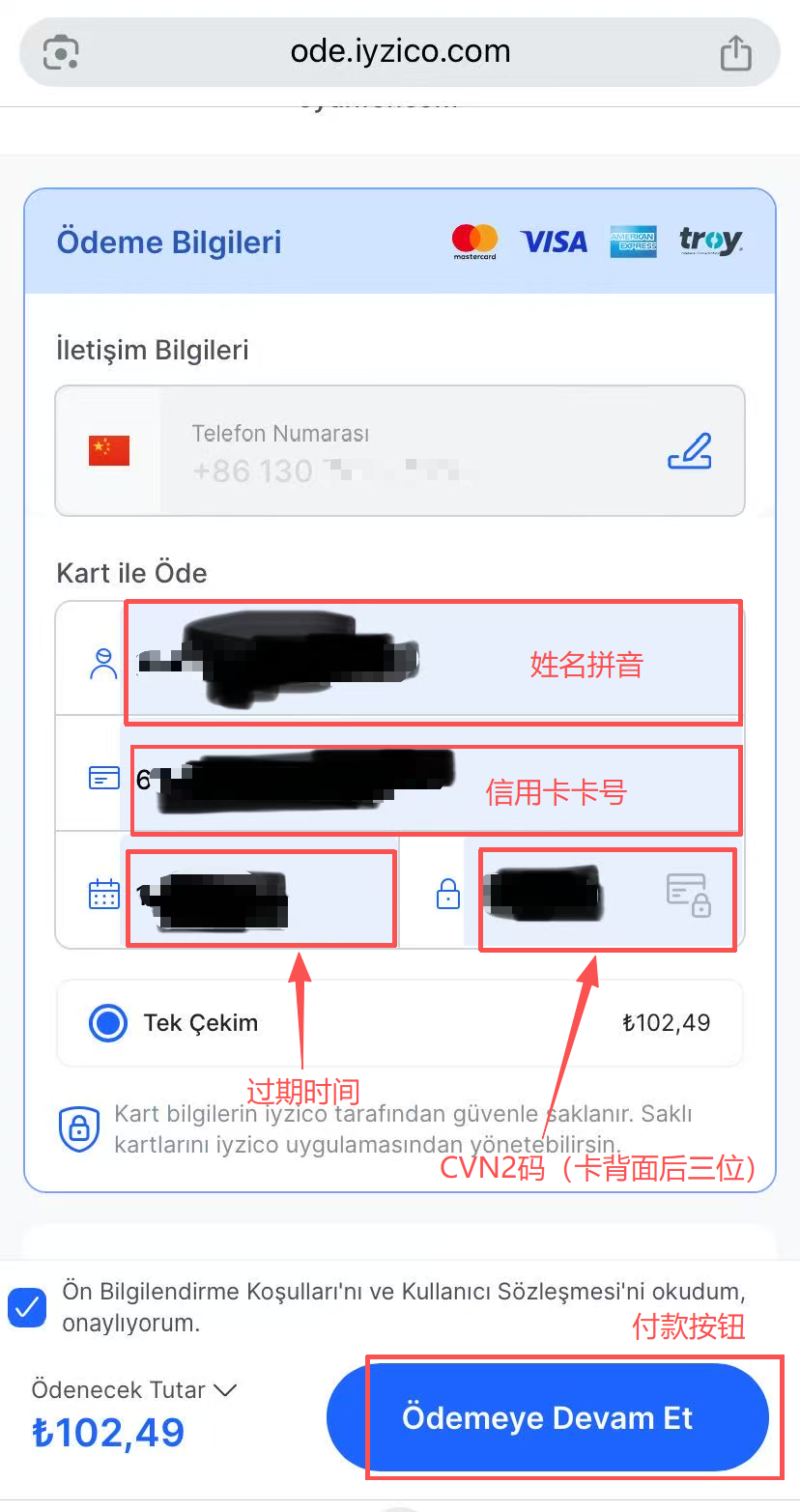
- 填写信用卡信息,国内普通银联卡也可以,然后点击右下角付款按钮。
- 重新输入部分确认信息,最后点击确认付款。
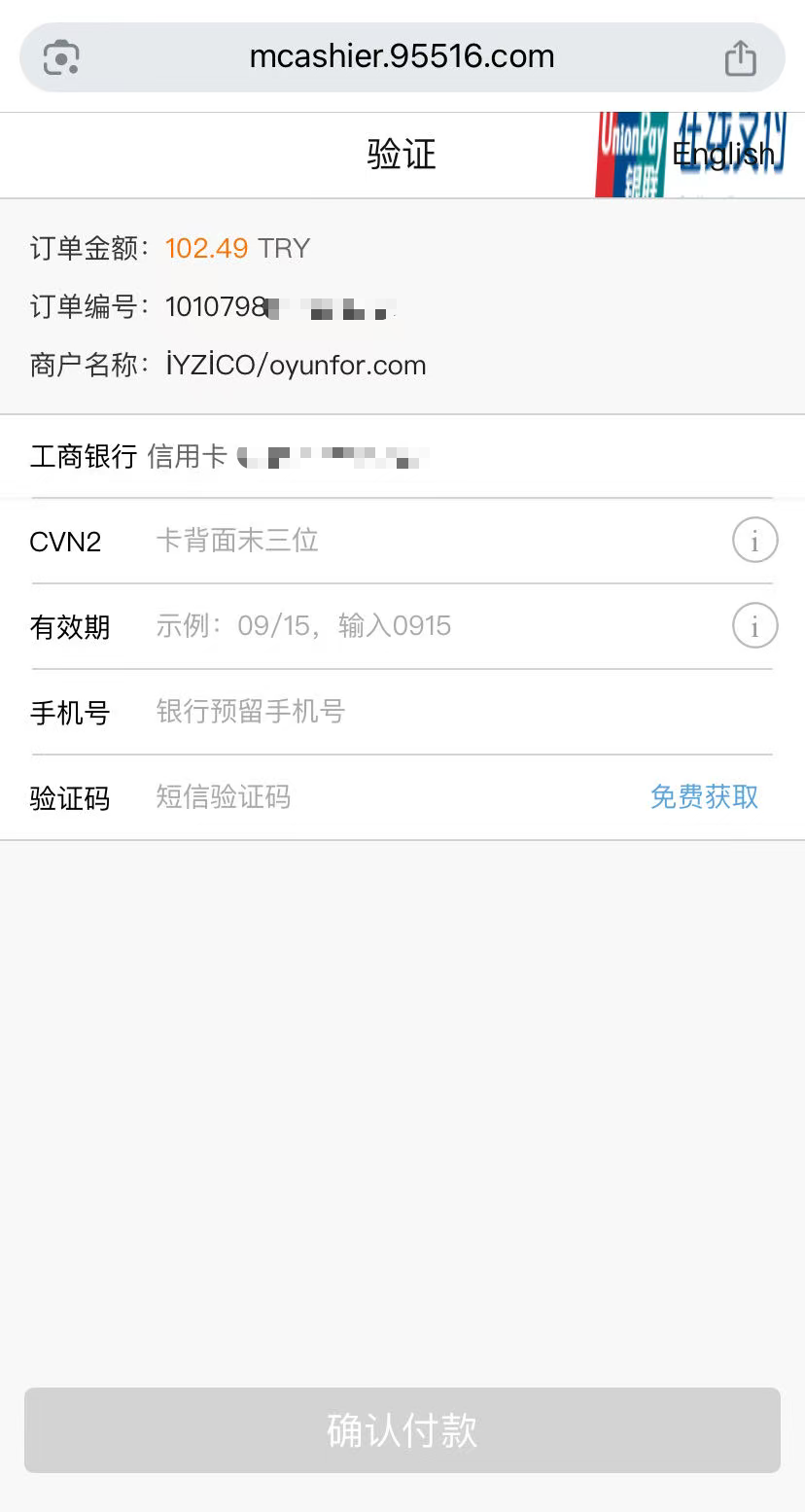
到这里,就成功购买到了土区礼品卡。邮箱和 Oyunfor 个人中心里都能找到买到的兑换码。
第四步:兑换礼品卡并订阅 App 服务
兑换苹果礼品卡
在 iPhone 上登录你的土区 Apple 账户。
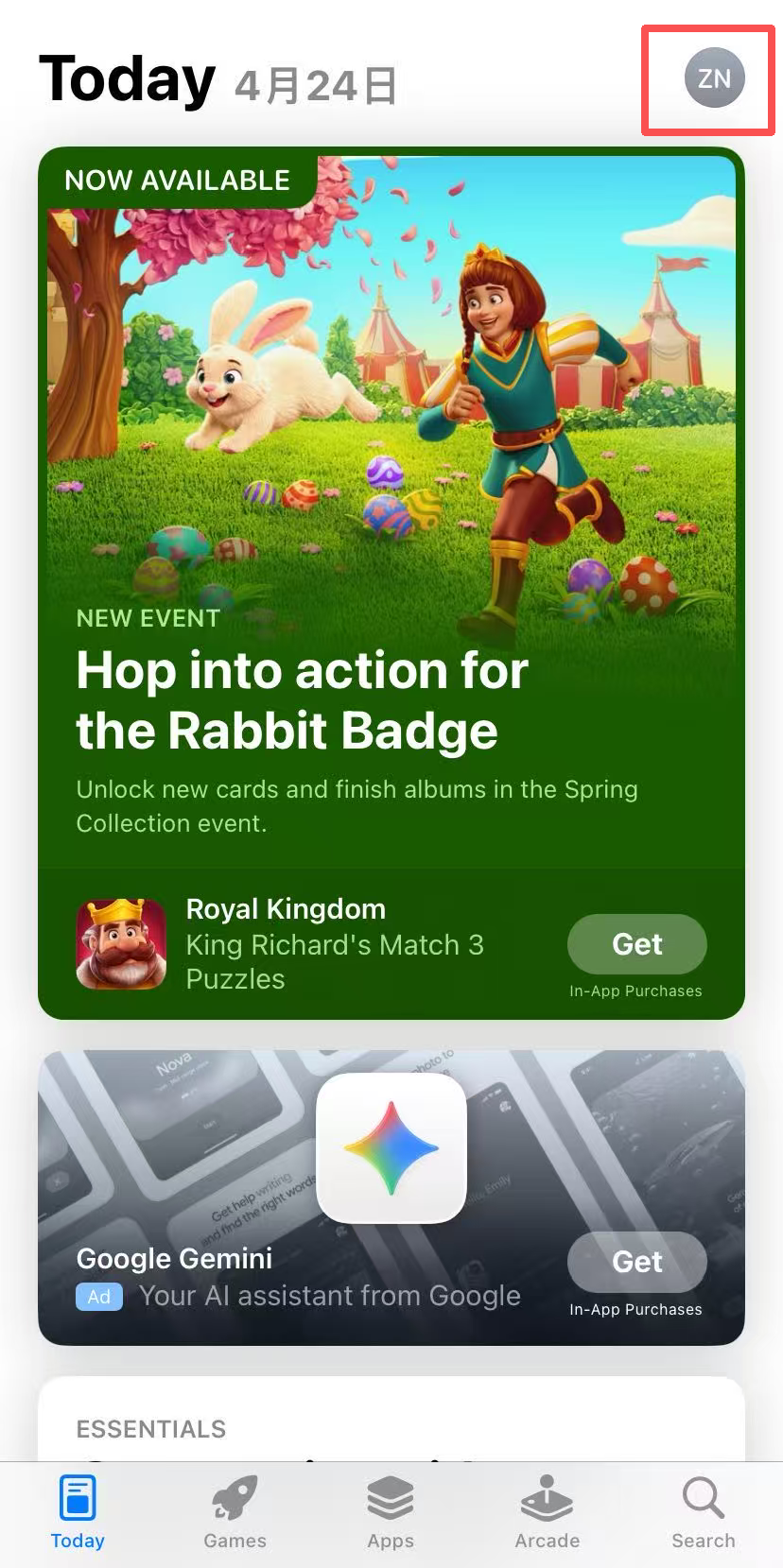
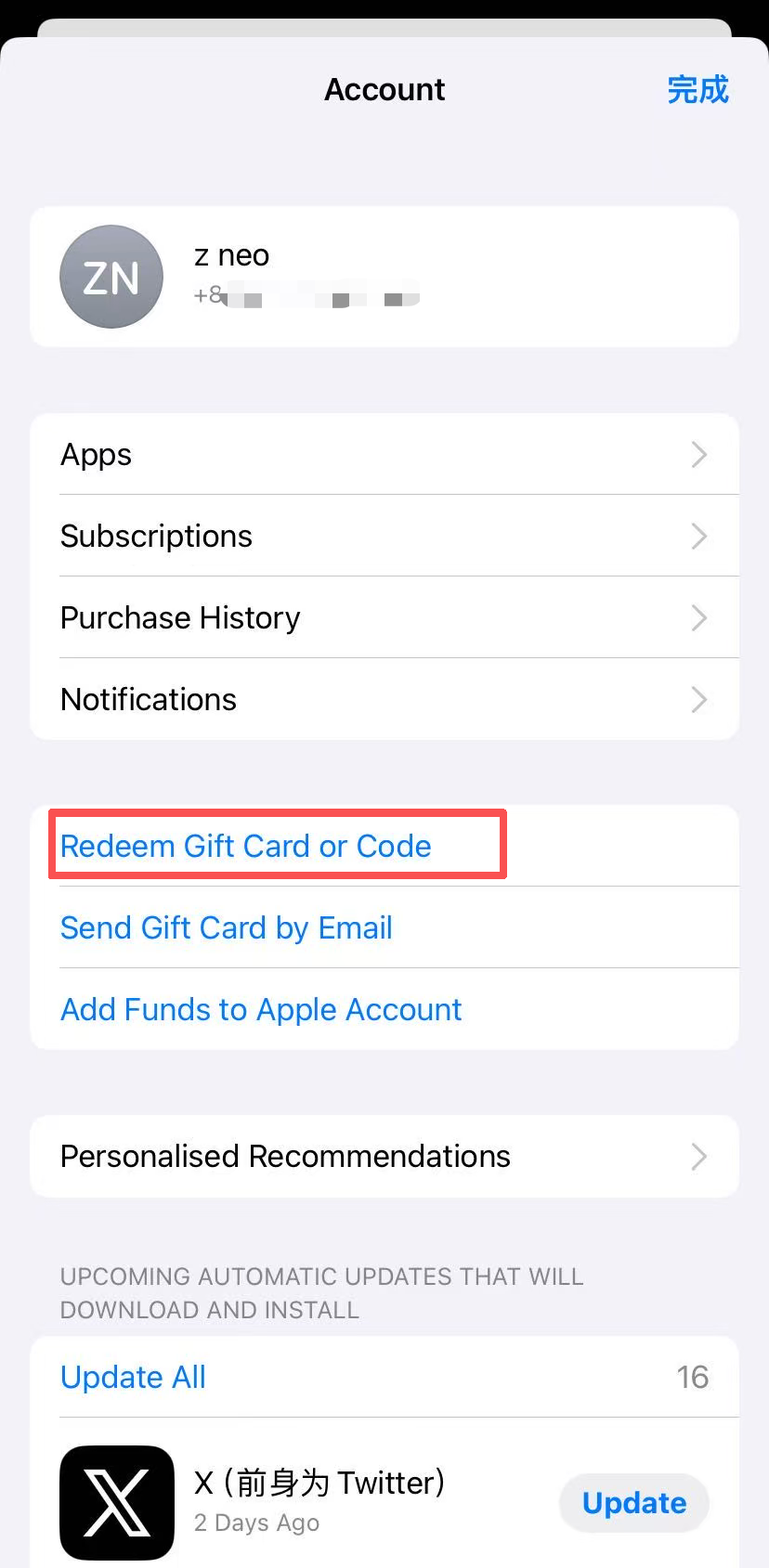
打开 App Store,点击右上角头像。
- 点击 Redeem Gift Card or Code。
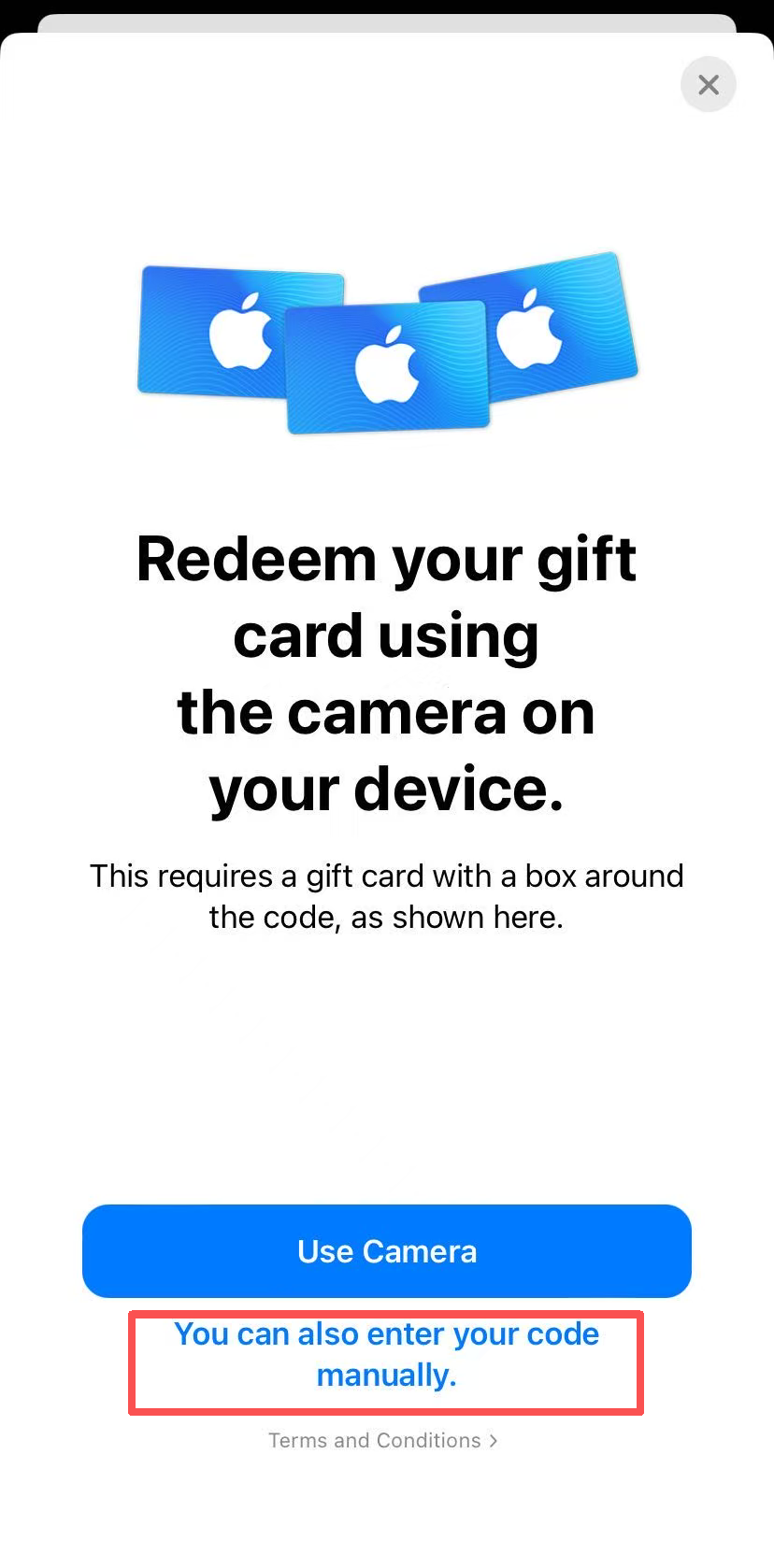
- 点击 You can also enter your code manually。
- 输入买到的兑换码,然后点击 Redeem。
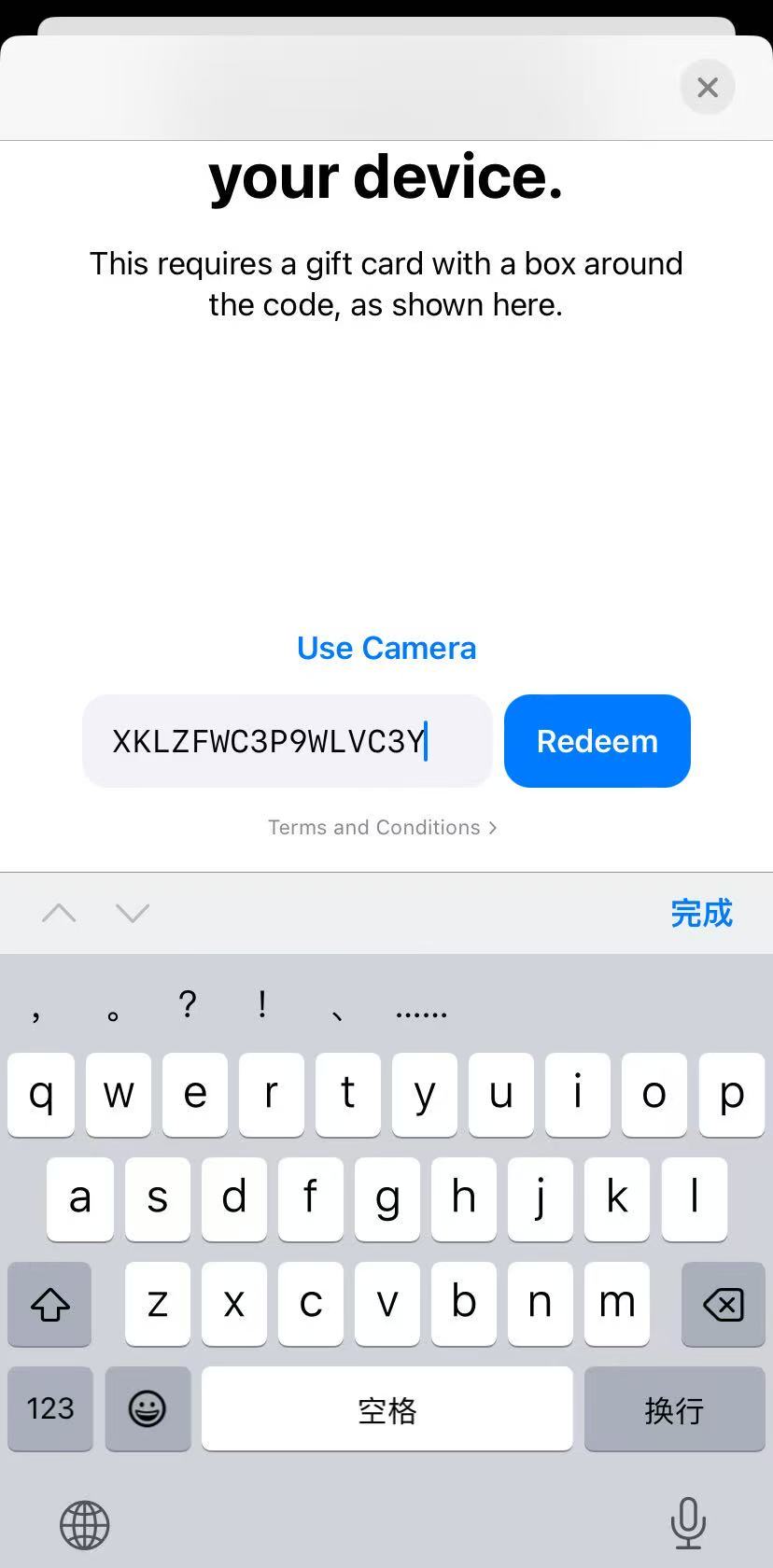
到这里,礼品卡已经充值到你的土区 Apple 账户里。接下来去订阅你想要的服务即可。下面以 Duolingo 为例。
订阅需要的服务:以 Duolingo 为例
进入 Duolingo 的订阅页面,可以看到土区价格:
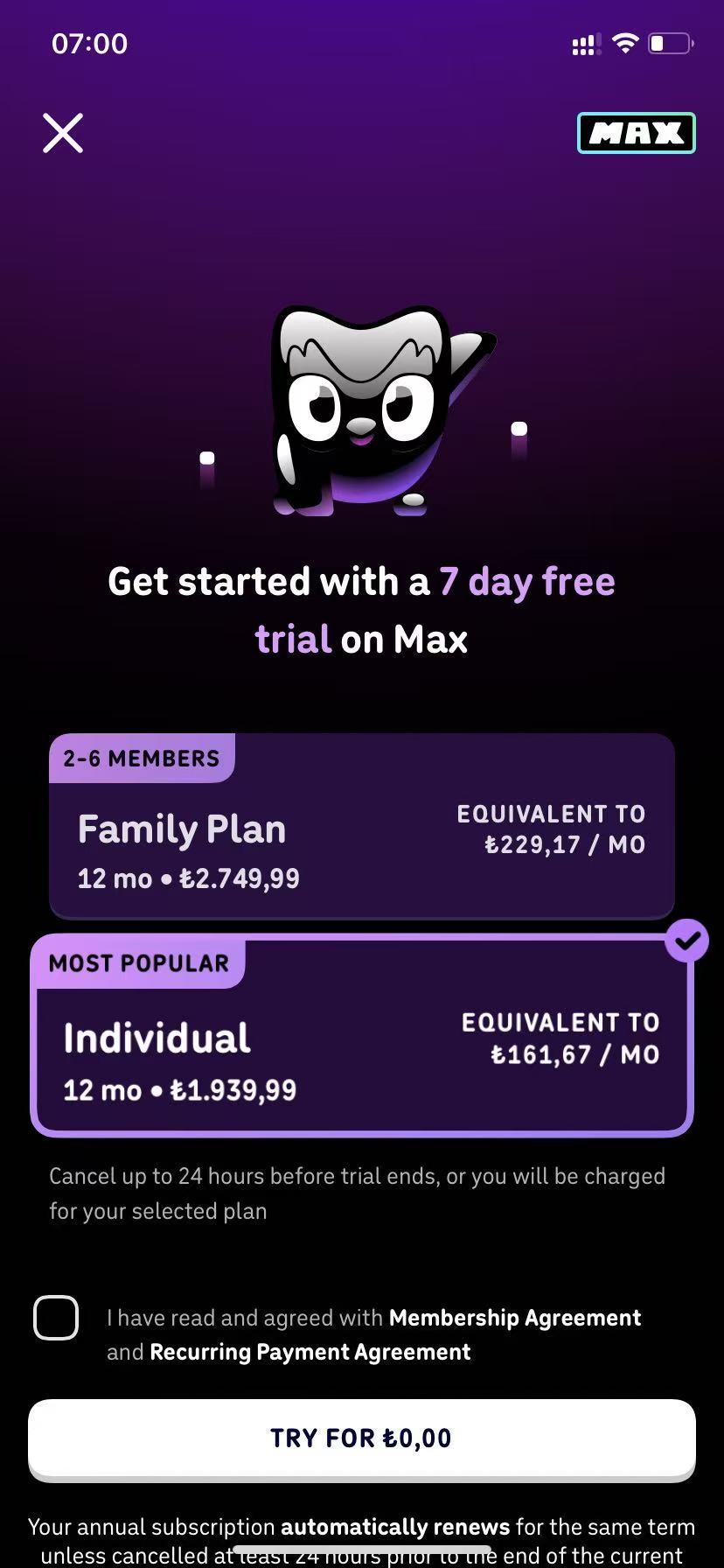
国区价格如下:
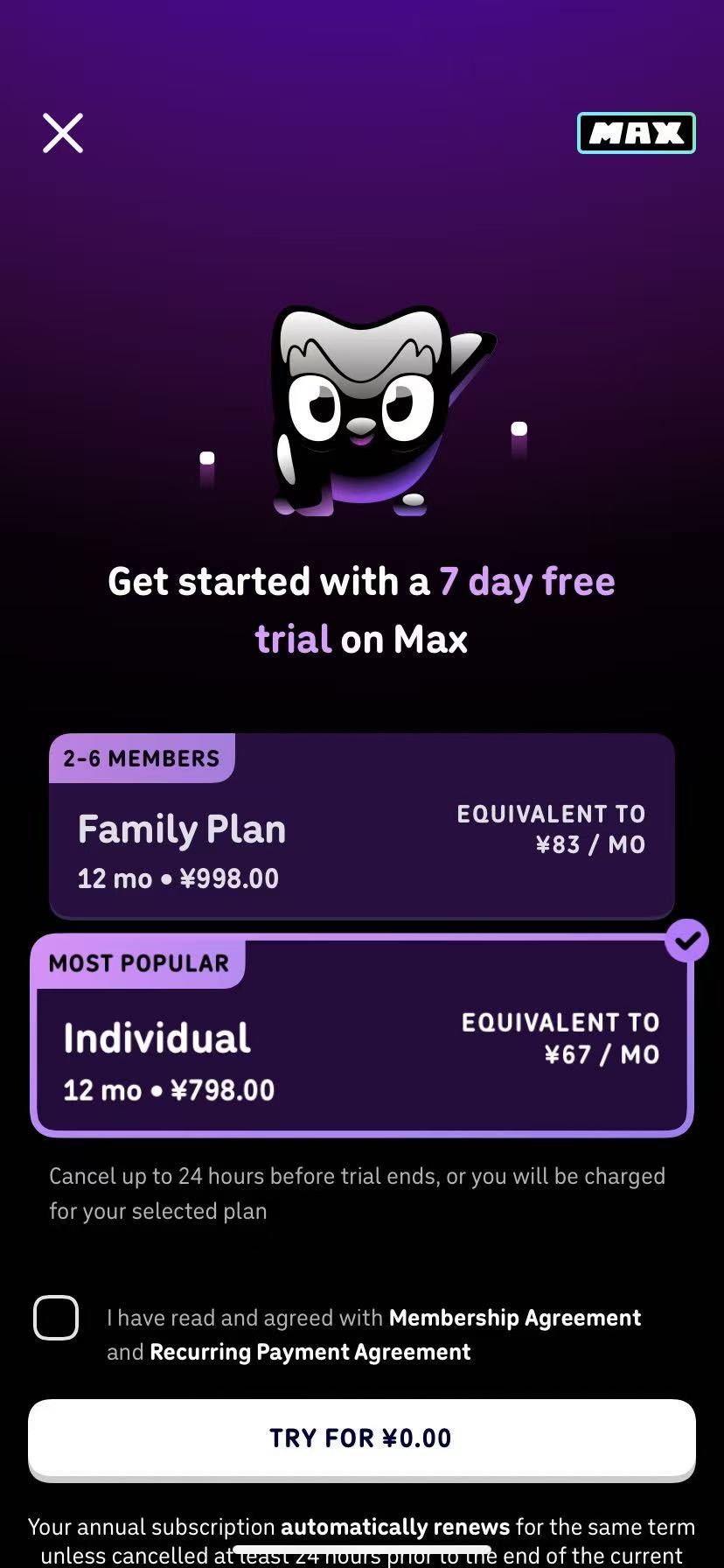
接下来,就可以愉快地学习英语了。
可能遇到的问题
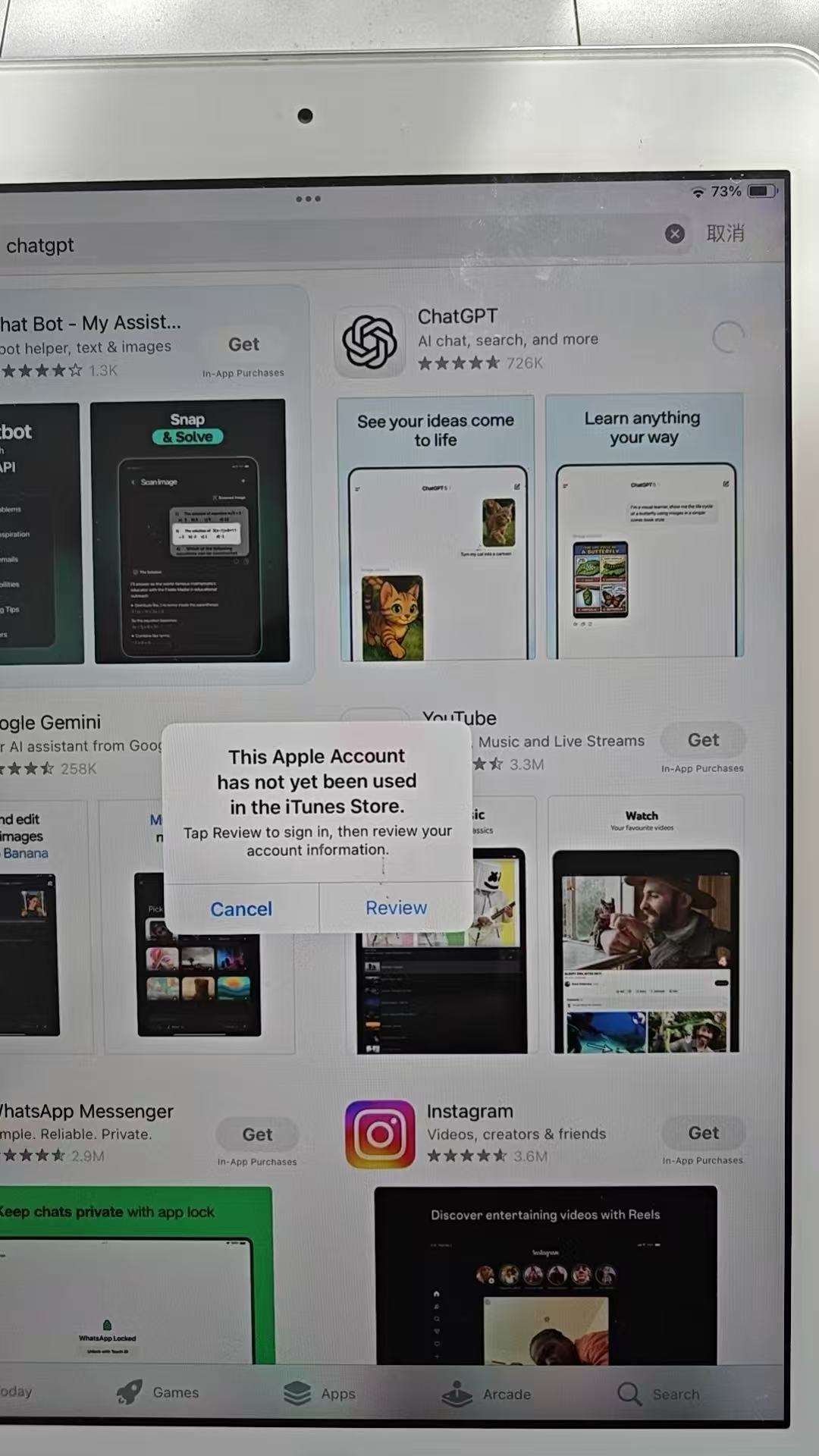
This Apple Account has not yet been used in the iTunes Store
可能原因和解决方法:
- 土耳其地址信息不完整,需要继续完善。
- 使用土区 Apple ID 登录 Apple Music,然后接受相关条款。
郑一环,全网同名,小红书,抖音,B站,视频号,快手,欢迎老板关注
有问题可以点击右下角“联系我”。