· 数字生活 · 10 min read
美区 Apple ID 注册及礼品卡购买完整教程
无需国外信用卡,手把手完成美区 Apple ID 注册、App Store 激活、礼品卡购买与兑换。
无需国外信用卡,手把手教你拥有一个独立、稳定的美区账号。
一、注册前的必要条件
1. 全新的邮箱
- 推荐使用 Gmail
- 必须从未注册过 Apple ID
- 未绑定过其他苹果账号
- ⚠️ 勿用旧邮箱,防风控
2. 纯净的网络环境
- 需要美国 IP 节点
3. 浏览器环境
- 推荐: Safari 浏览器
- 开启无痕模式
4. 美国地址信息
- 免税州地址(后文提供)
- 英文姓名
- 美国电话(格式正确即可)
5. 手机号码
- 可用 +86 中国手机号
- 仅用于接收验证码
- 不会影响账号地区属性
6. 硬件设备
- 任意 iPhone 手机
- 不限制 iOS 系统版本
二、开始注册流程
1. 开启全局代理
全程保持网络环境稳定。如果页面打不开、白屏或一直转圈,请检查您的网络节点是否为 美国 且连接畅通。
2. 访问苹果官网
使用 Safari 浏览器打开以下链接:
https://account.apple.com/account 📄
3. 填写基本信息
按页面提示输入英文姓名、出生日期、新邮箱、密码和手机号。

填写基本注册信息
4. 验证邮箱与手机
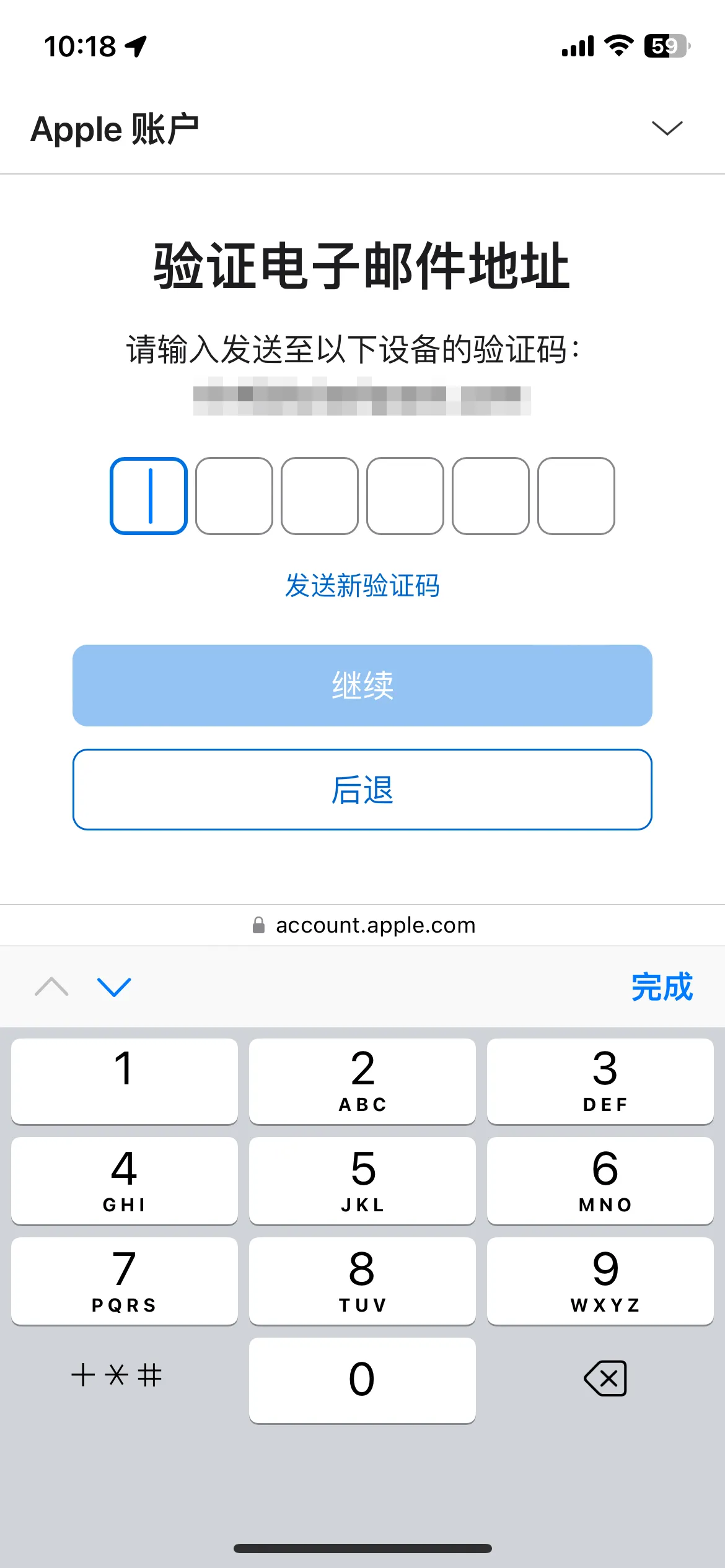
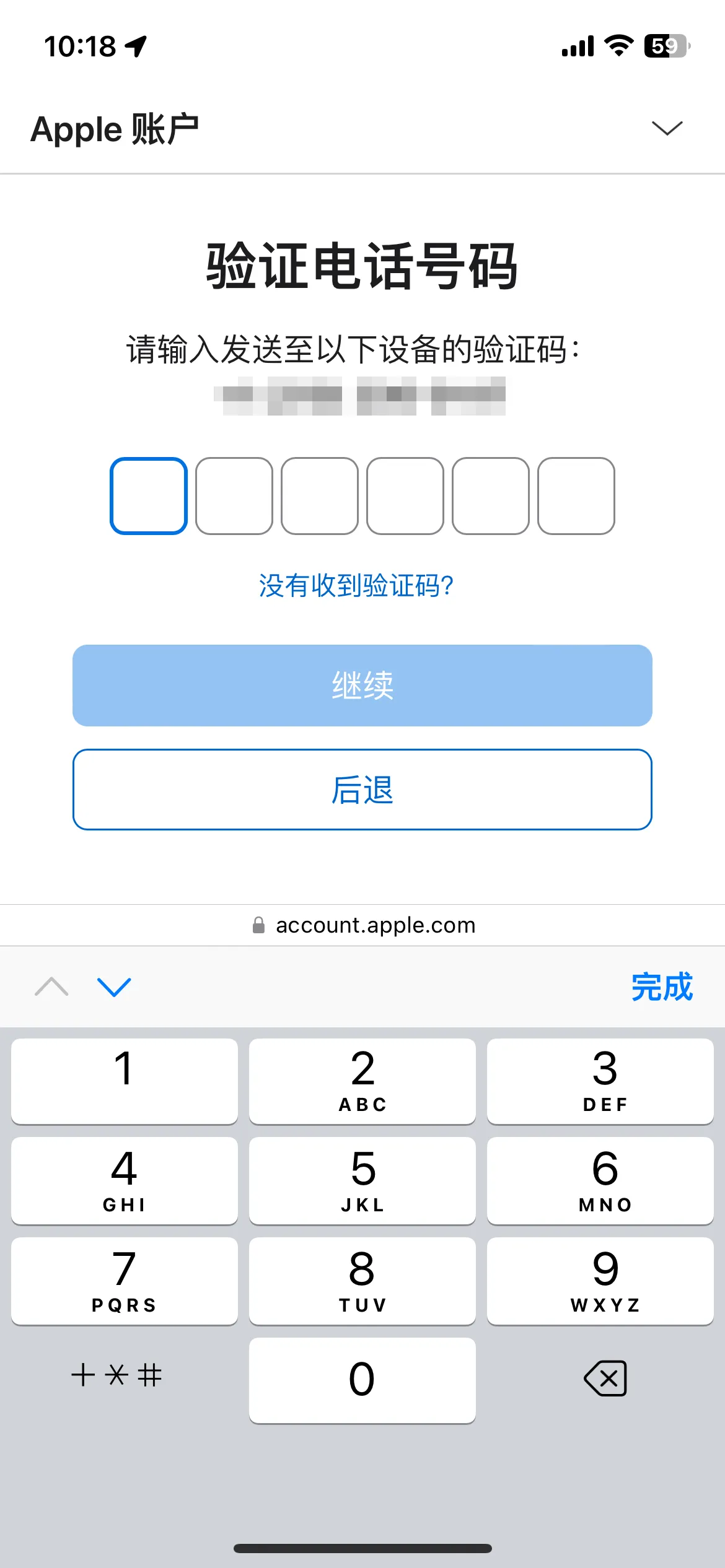
分别输入邮箱收到的 6 位验证码和手机收到的验证码。
5. 注册初步完成
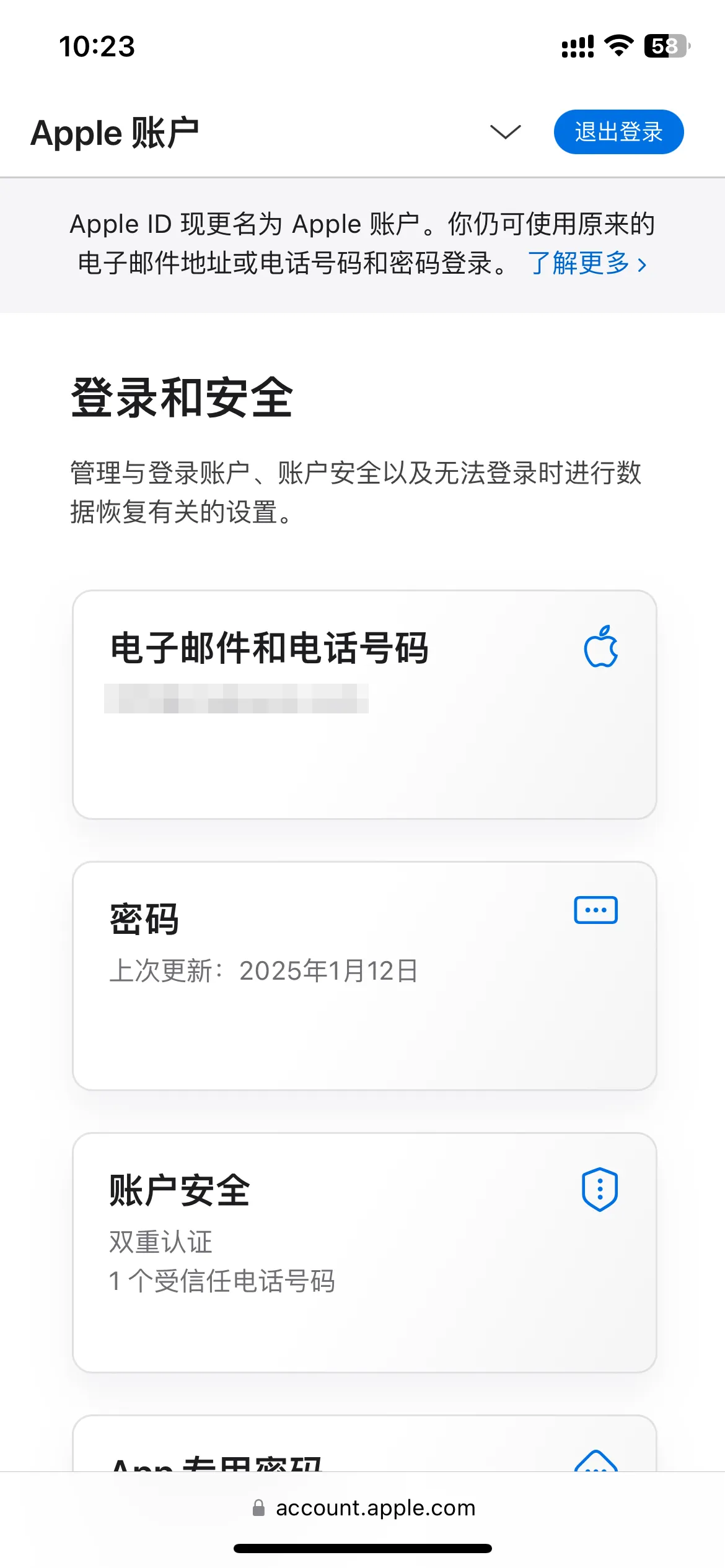
当页面跳转到账户管理界面(如下图),说明账号已创建。但此时 还不能直接下载 App ,必须完成后续的“激活”步骤。
三、登录美区 ID
🔒 安全提示
我们只在 App Store 中登录, 不要 在手机系统的“设置”中登录 iCloud。这样既安全,又不会弄乱你的相册和通讯录。
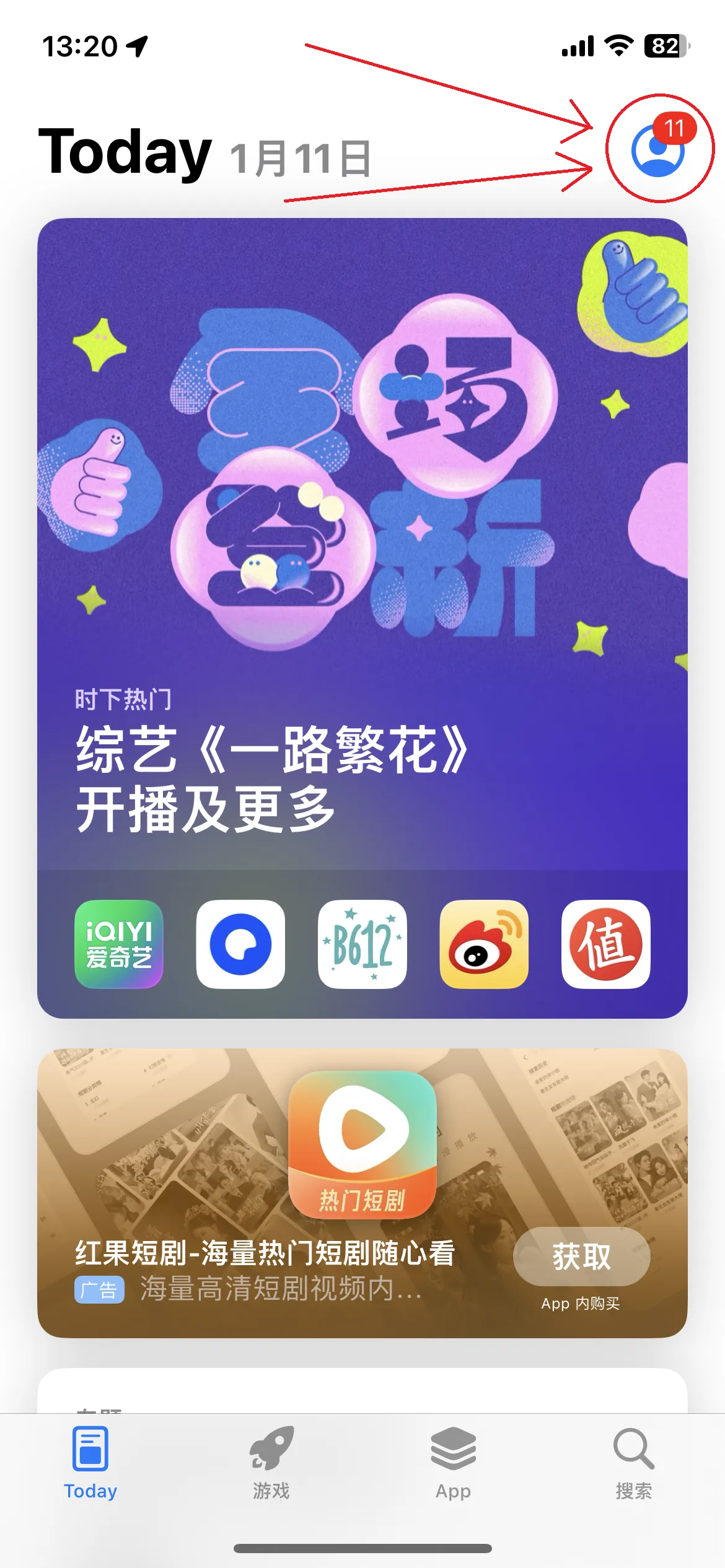
1 打开 App Store,点击右上角头像。
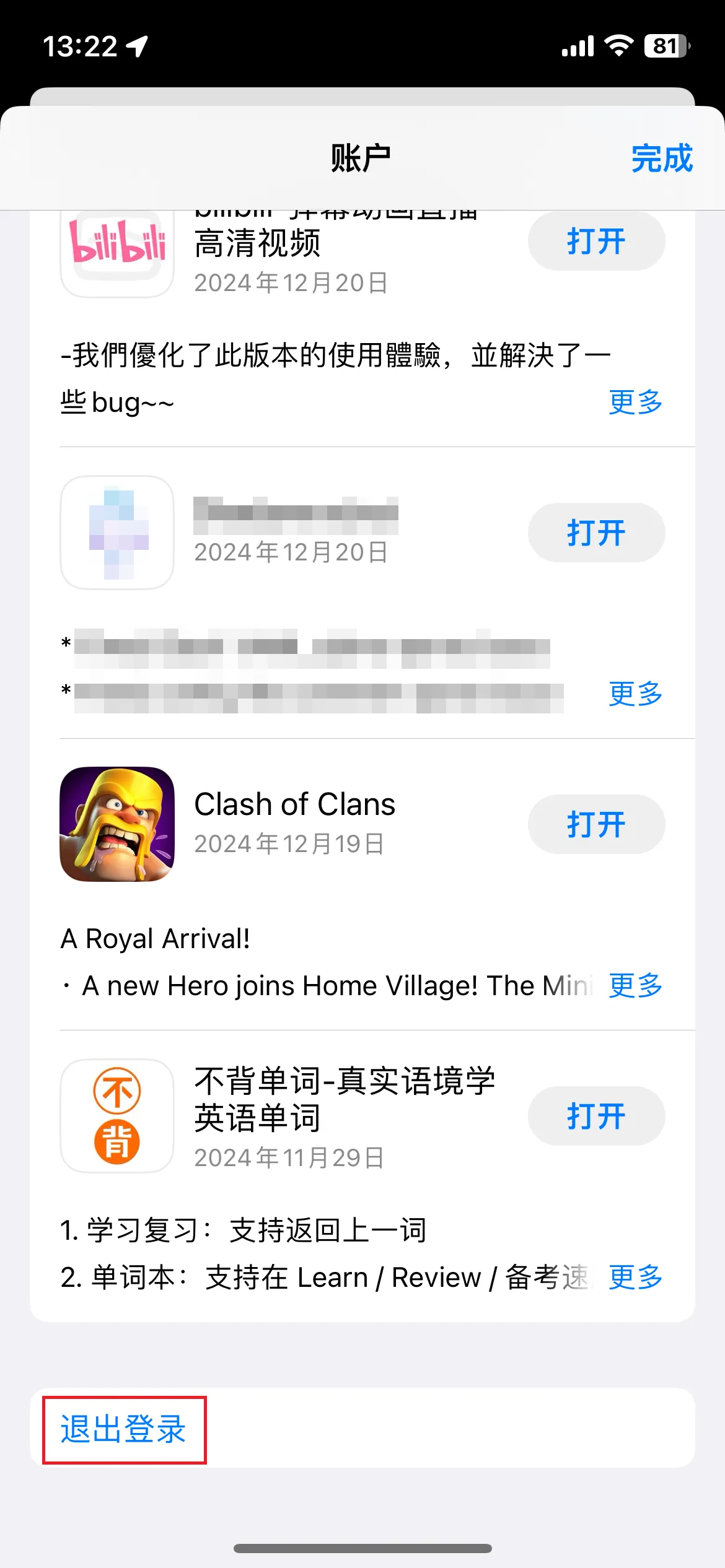
2 下滑到底部,点击“退出登录”。
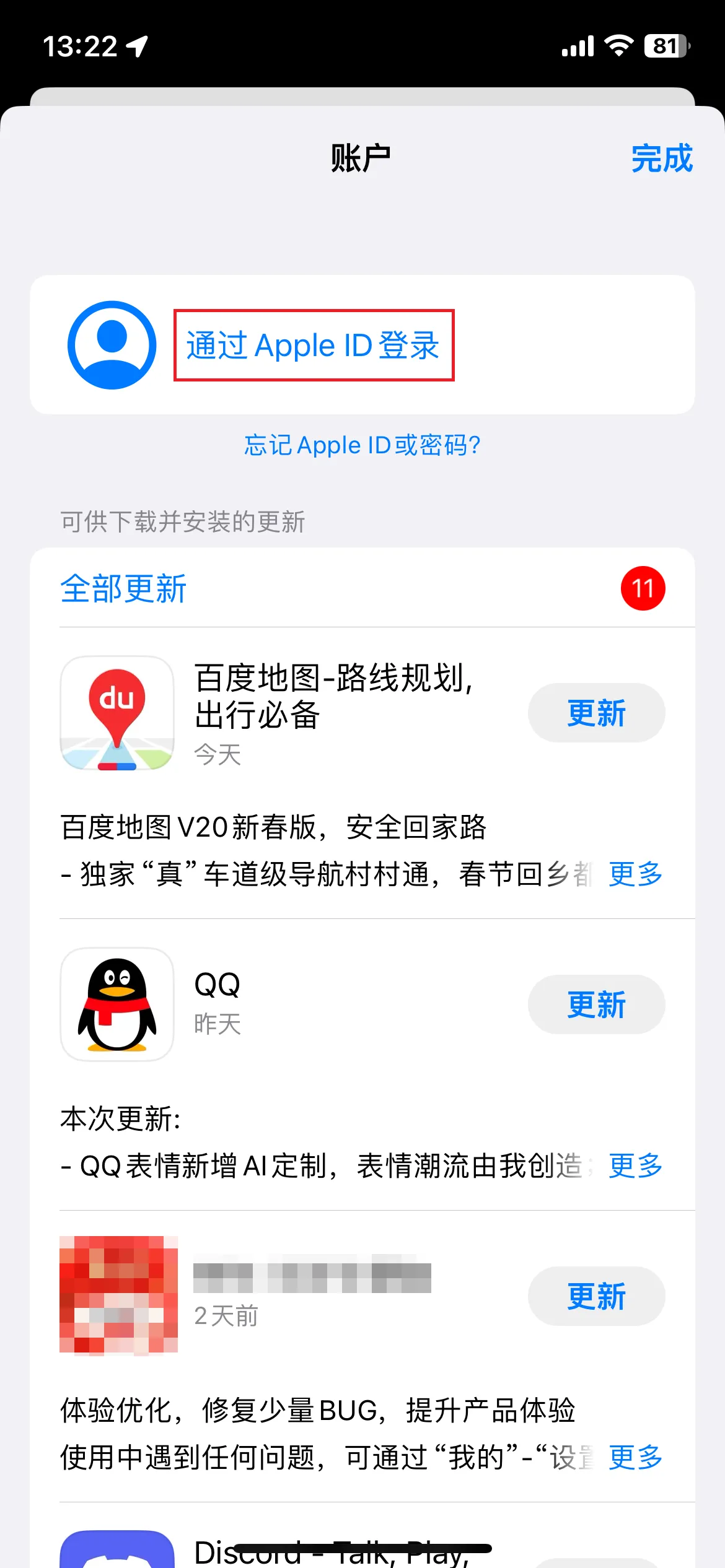
3 回到顶部,输入刚才注册的美区账号密码,点击“登录”。
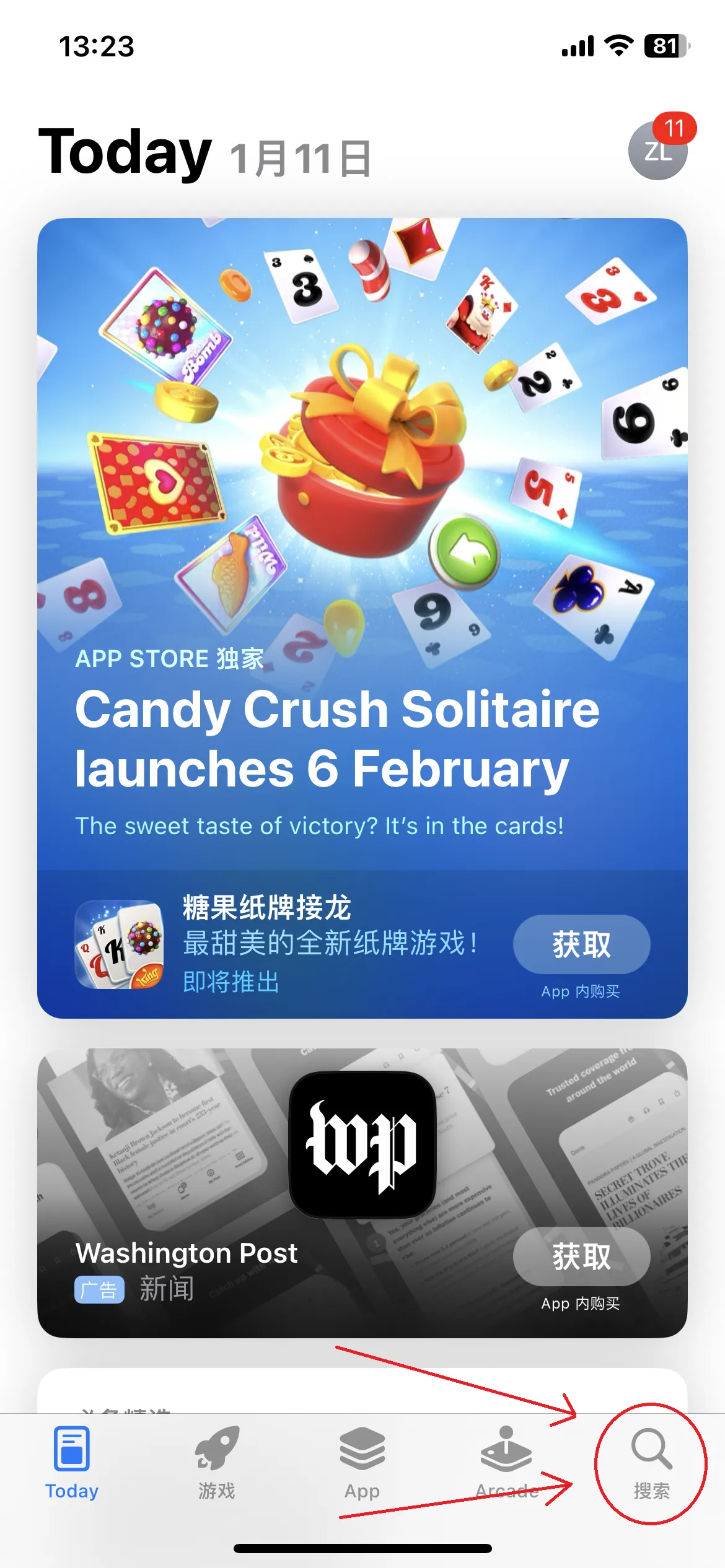
4 登录成功后,App Store 界面会刷新。如果看到大量英文应用推荐,说明切换成功。
四、首次下载与激活(关键)
这是最后一步,也是最容易出错的一步。我们需要通过下载一个免费应用来触发“检查”流程,完善账单信息。
1. 搜索并获取应用
点击右下角搜索,找一个还没安装的免费应用(按钮显示为 GET),例如 ChatGPT。
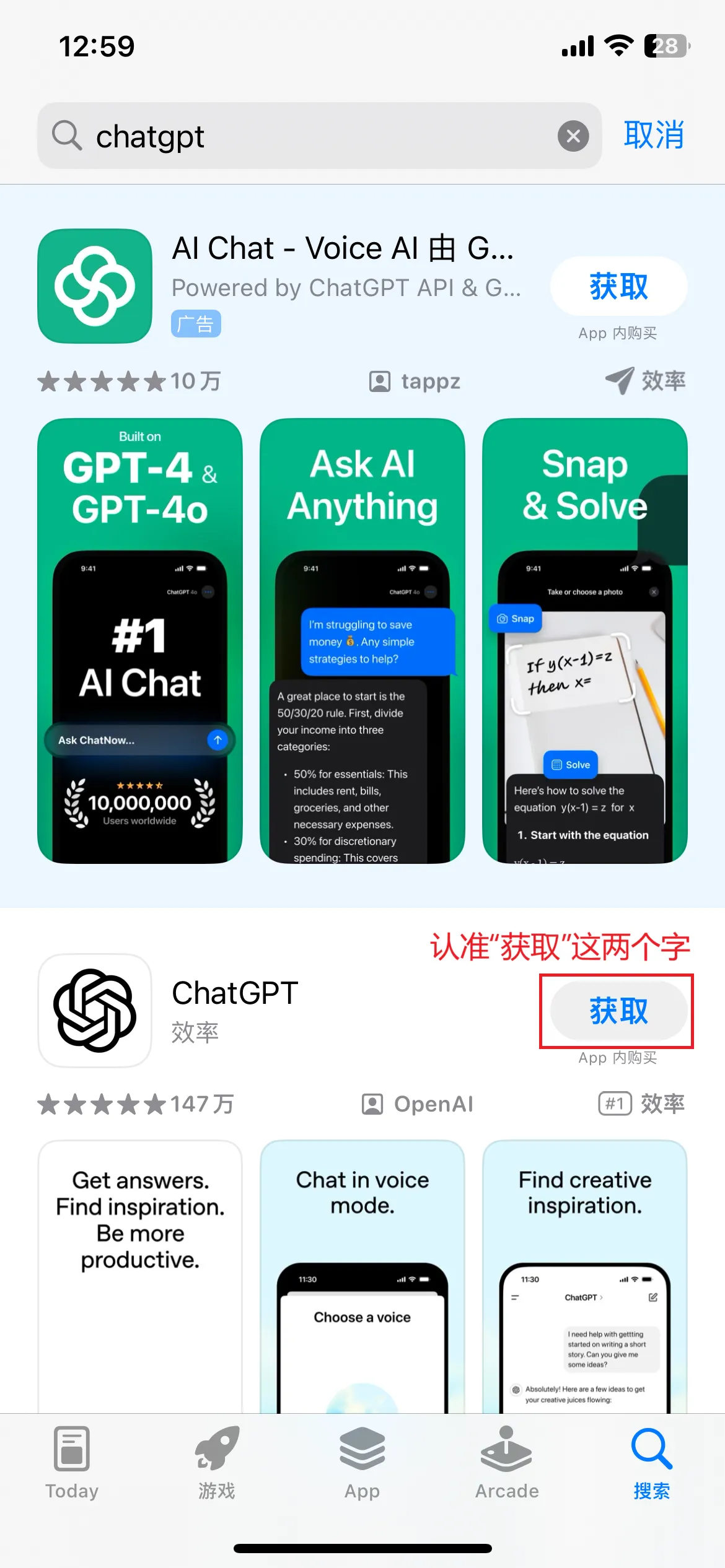
2. 触发检查
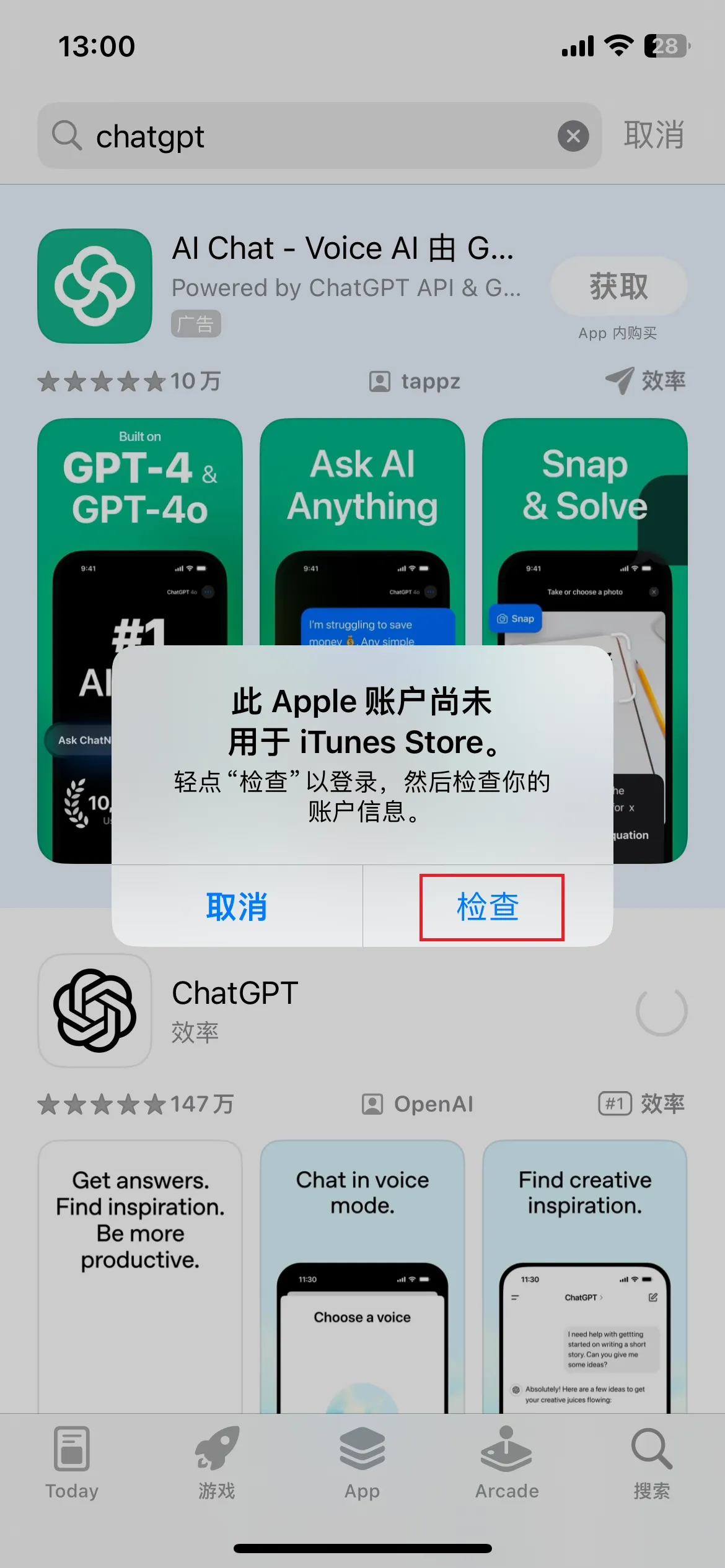
点击安装,输入密码。此时会弹出一个窗口提示“此 Apple ID 尚未在 iTunes 商店使用过”。
请点击右侧的“检查 (Review)”按钮。
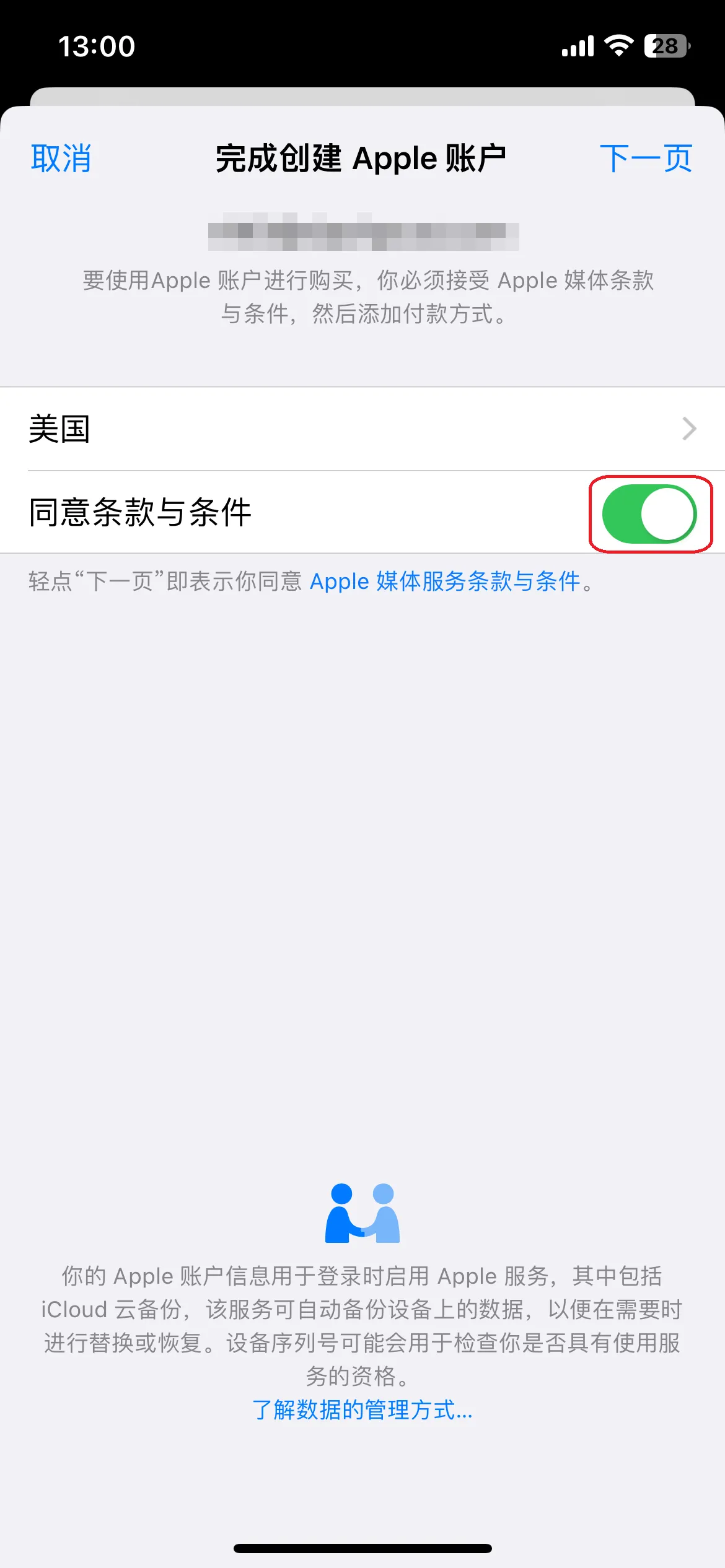
3. 同意条款
打开“同意条款”开关,点击右上角“下一页 (Next)”。
五、填写账单地址(核心步骤)
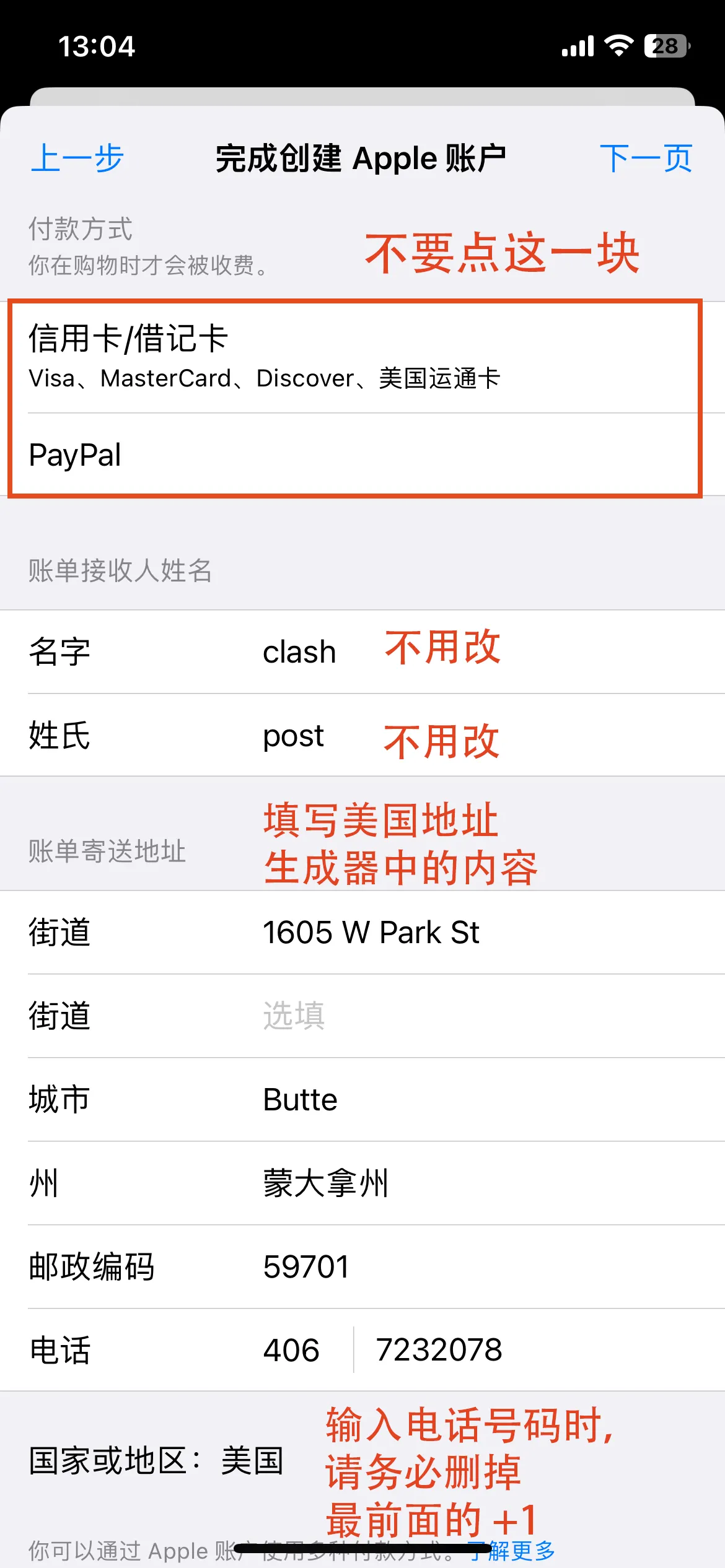
系统会要求你完善付款方式和地址。请严格按照以下说明操作。
🚫 极其重要:关于付款方式
不要 点击信用卡或 PayPal 等选项! 如果不小心点到了,无法取消,只能返回上一步重新来过。
保持付款方式为 无 (None) 状态。 没有 无(None) 就检查梯子是否是否有问题。一直出不来“无”,就申请个 PayPal(不要国内版的),也很简单。
1. 填写免税州地址
为了以后购买 App 省钱(美国买 App 要收税),建议填写以下 免税州 地址。你可以使用美国地址生成器生成对应州的详细街道信息。
推荐免税州 (State):
- Oregon (俄勒冈州) - 简写 OR 🌟 推荐
- Delaware (特拉华州) - 简写 DE
- Montana (蒙大拿州) - 简写 MT
- New Hampshire (新罕布什尔州) - 简写 NH
注:虽然阿拉斯加也是免税州,但部分地区有地方税,为稳妥起见建议避开。
2. 地址填写示范
- Street (街道): 填写生成器提供的街道
- City (城市): 填写生成器提供的城市
- State (州): 选择上述免税州
- Zip (邮编): 对应州的邮编
- Phone (电话): ⚠️ 去掉前面的 +1,只填后面 7-10 位数字。
3. 完成激活
点击“下一页”后,如果出现“Apple ID 已完成”的提示,恭喜你!
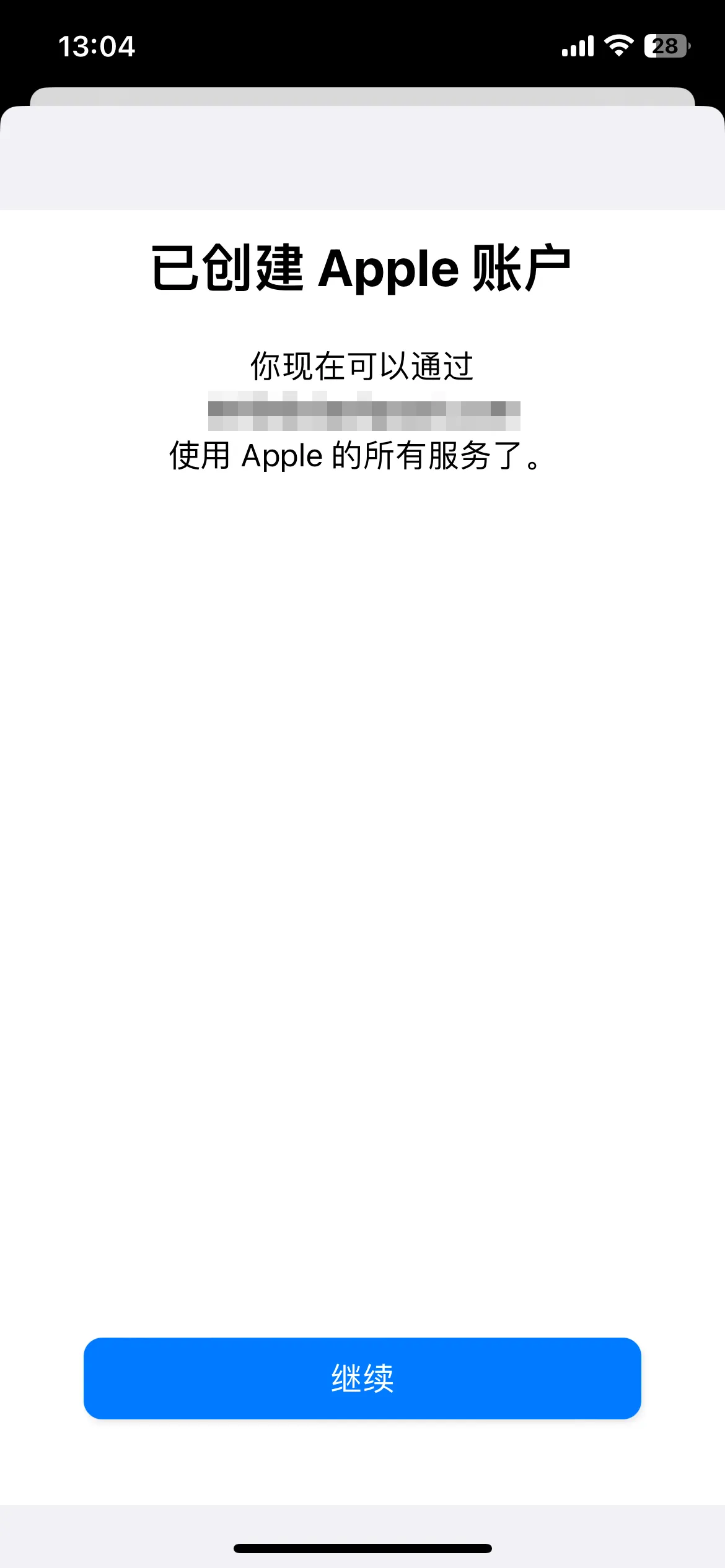
点击“继续”,你现在可以自由下载 ChatGPT、YouTube、Spotify 等美区应用了!🎉
美区礼品卡:支付宝购买步骤
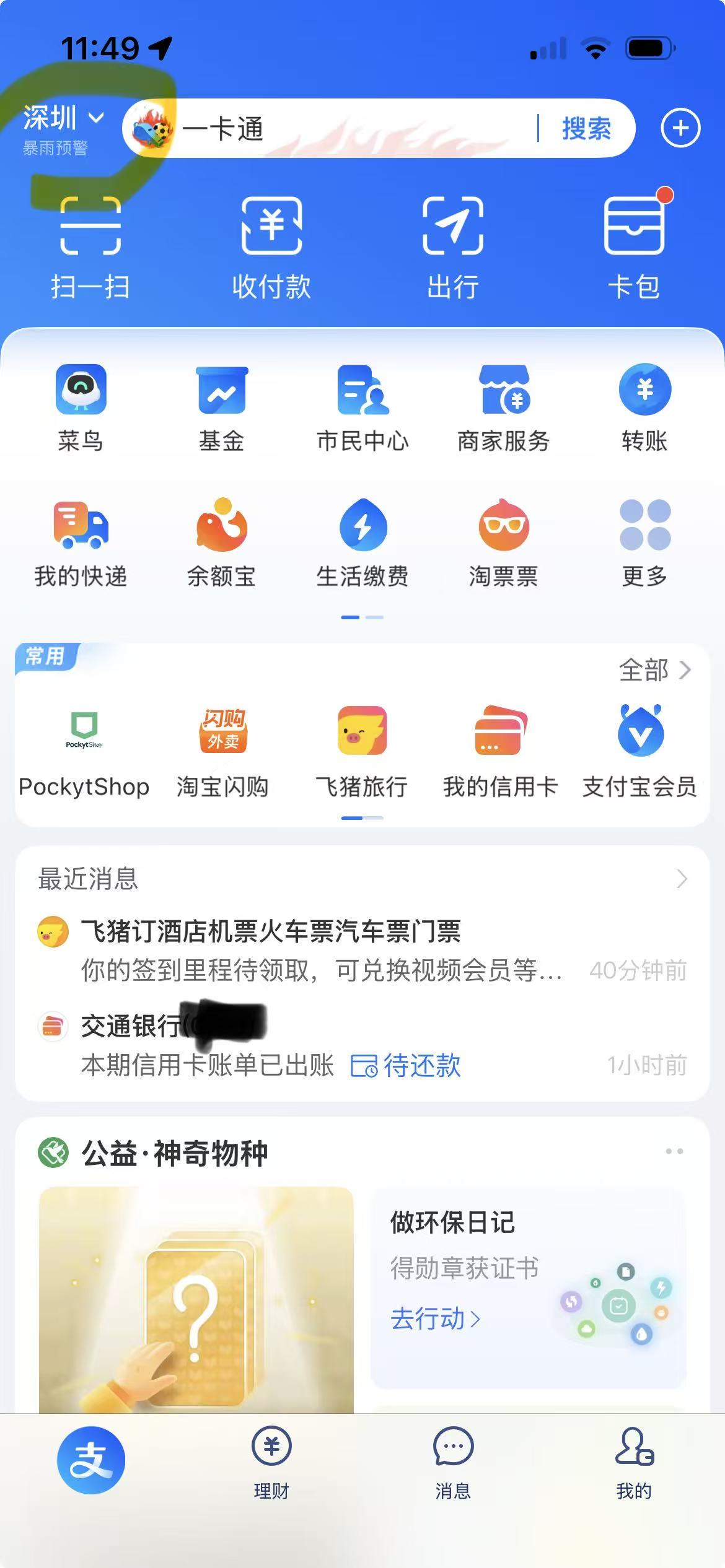
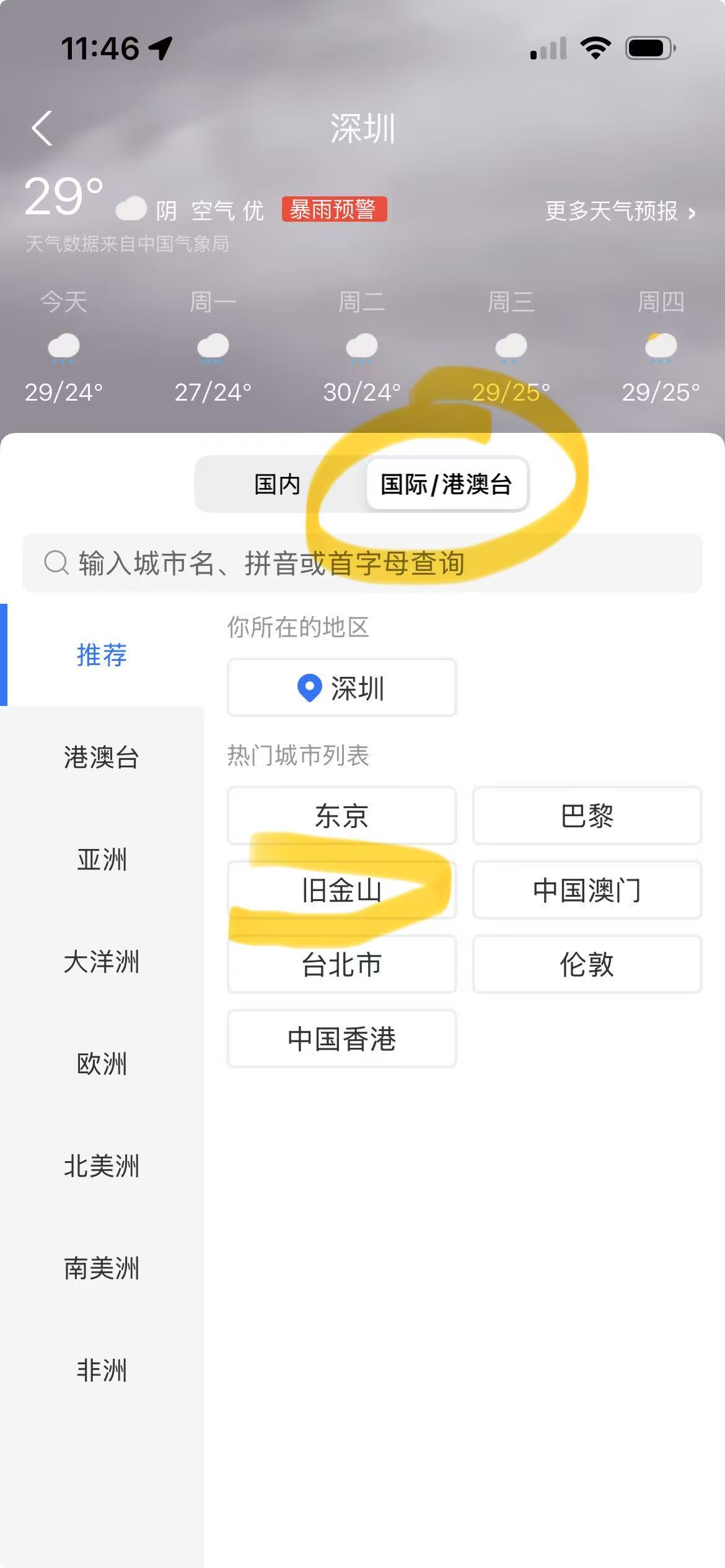
1、打开某宝APP,点击左上角的城市,进入切换城市的页面,切换到 国际/港澳台,我是直接在热门城市列表里选的 旧金山,这里也可以搜索任意美国的城市,或是手动切换(在左侧的导航中找到北美州,下滑找到美国,然后选择你喜欢的美国城市即可)。
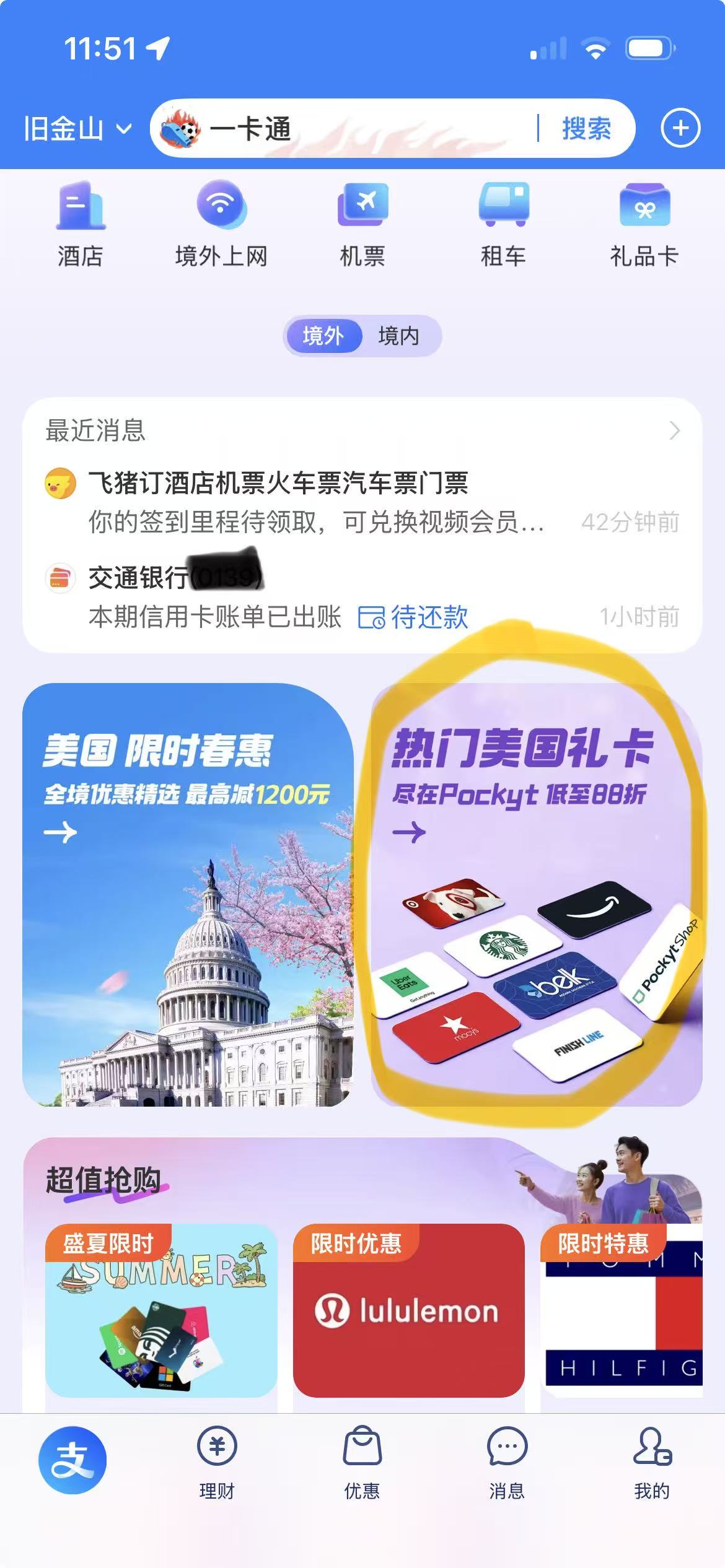
2、切换到美国旧金山后,支付宝首页可以看到 Pockyt礼卡 ,首页如果没有,可以点击底部导航优惠 -> 大牌礼卡低至9折 -> Pockyt 。
3、 点击进入 App Store & iTunes.
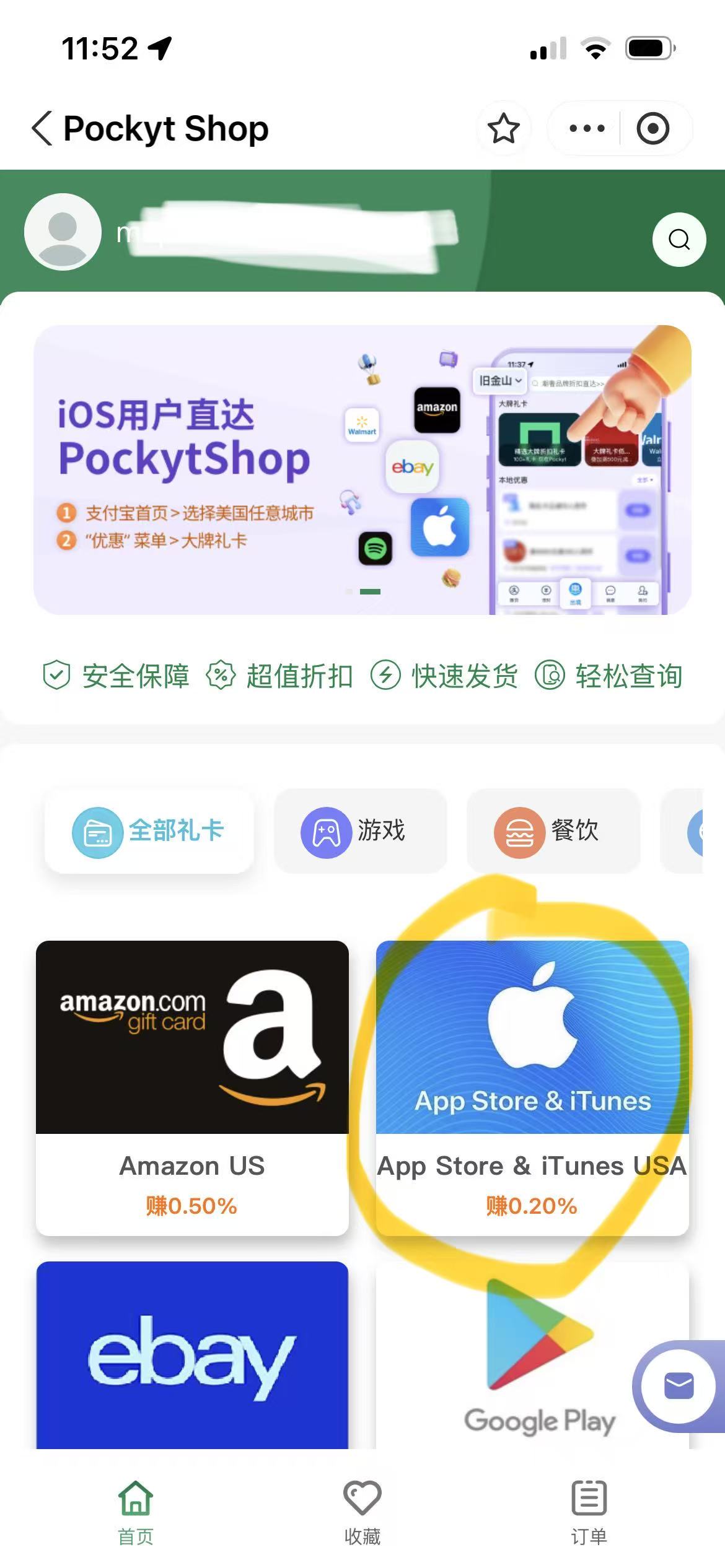
4、进入充值页面,注意这里是 **$美金(**最低可以充 2 美金,最高是 500 美金),建议先购买 $2 试试,看能否成功,后面有需要了再兑换大的金额。
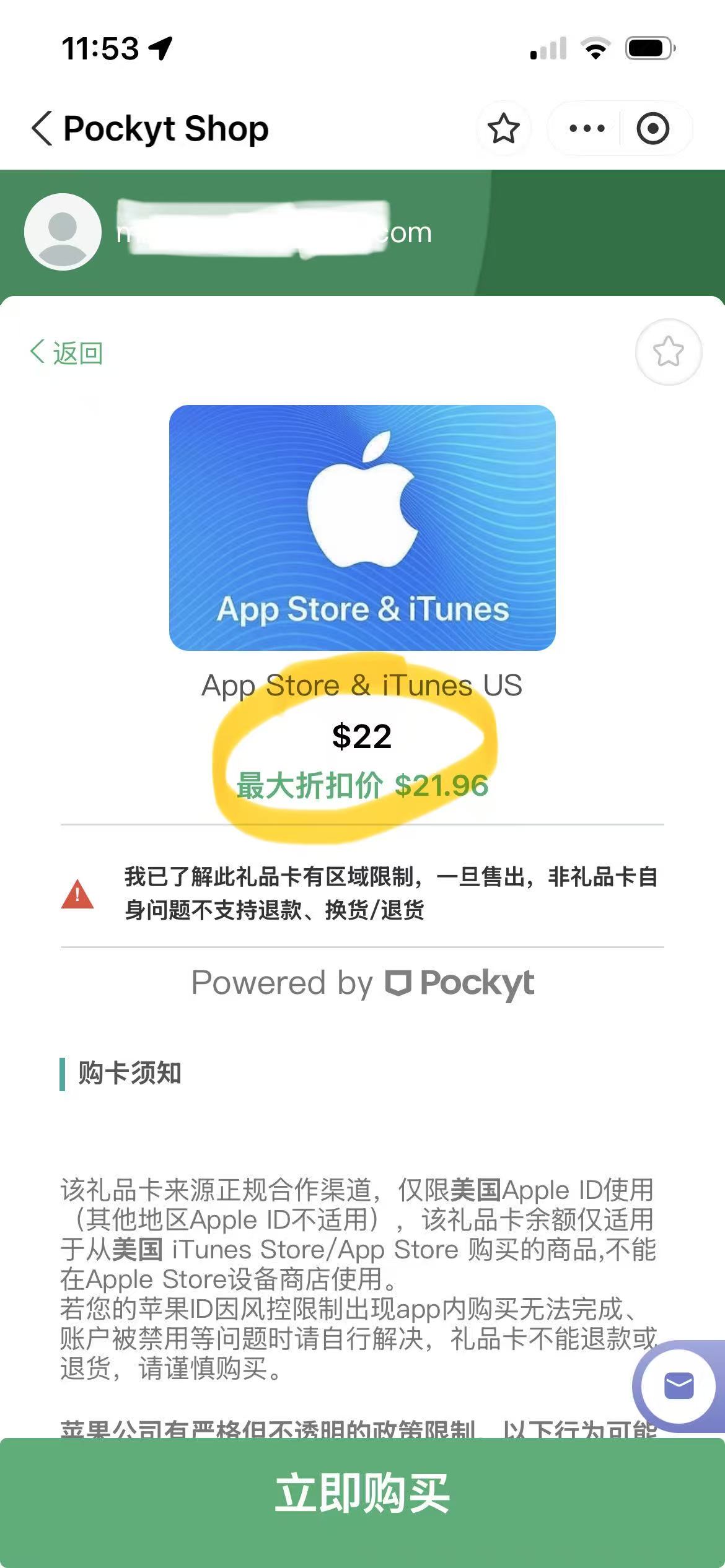
点击 立即购买,新用户需要输入信息注册(姓名、邮箱和密码),如果是 Pockyt Shop 老用户可以直接绑定已有邮箱账号。
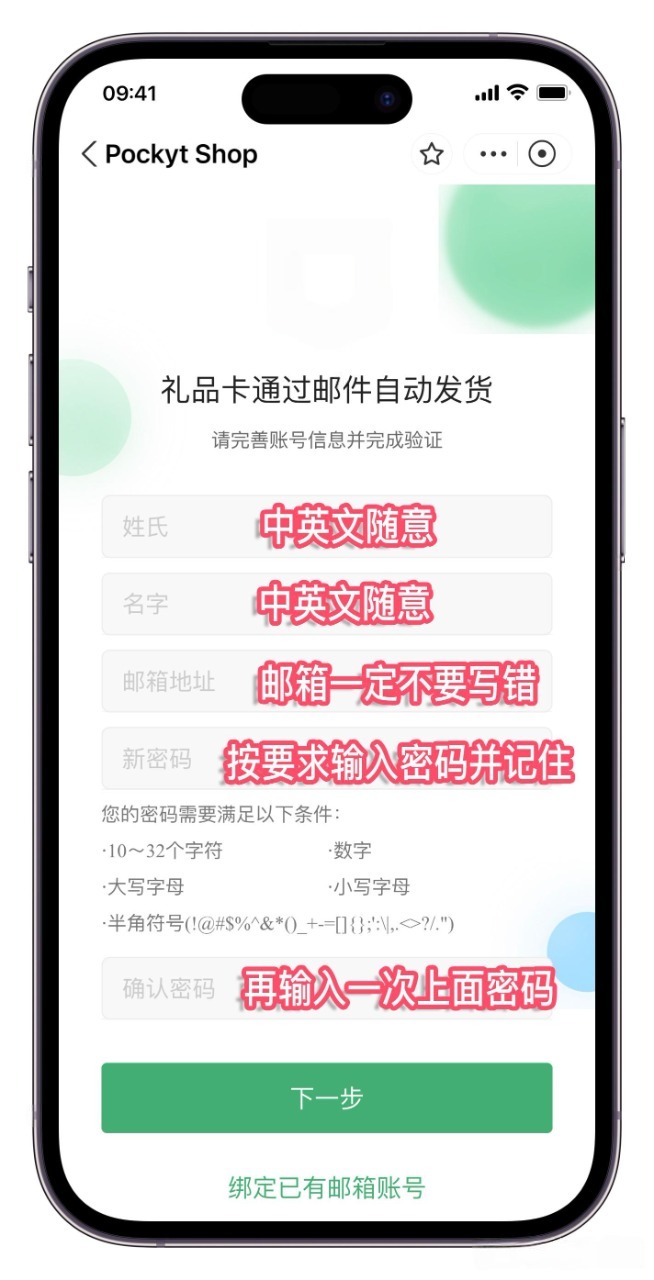
⚠️注:邮箱一定不要填错,是接收苹果礼品卡兑换码的重要途径。
5、注册完成之后,再次输入想要的礼品卡金额,点击 立即购买
6、确认付款后,点击「完成」,就会跳转到 Pockyt Shop 订单页,支付宝中就可以直接看到礼品卡号码了。同时,之前注册时填写的邮箱也会收到含有礼品卡号的邮件。
App Store 兑换礼品卡
1、打开你的美区 App Store,点击右上角头像进入帐户,帐户页面,点击 兑换充值卡或代码。
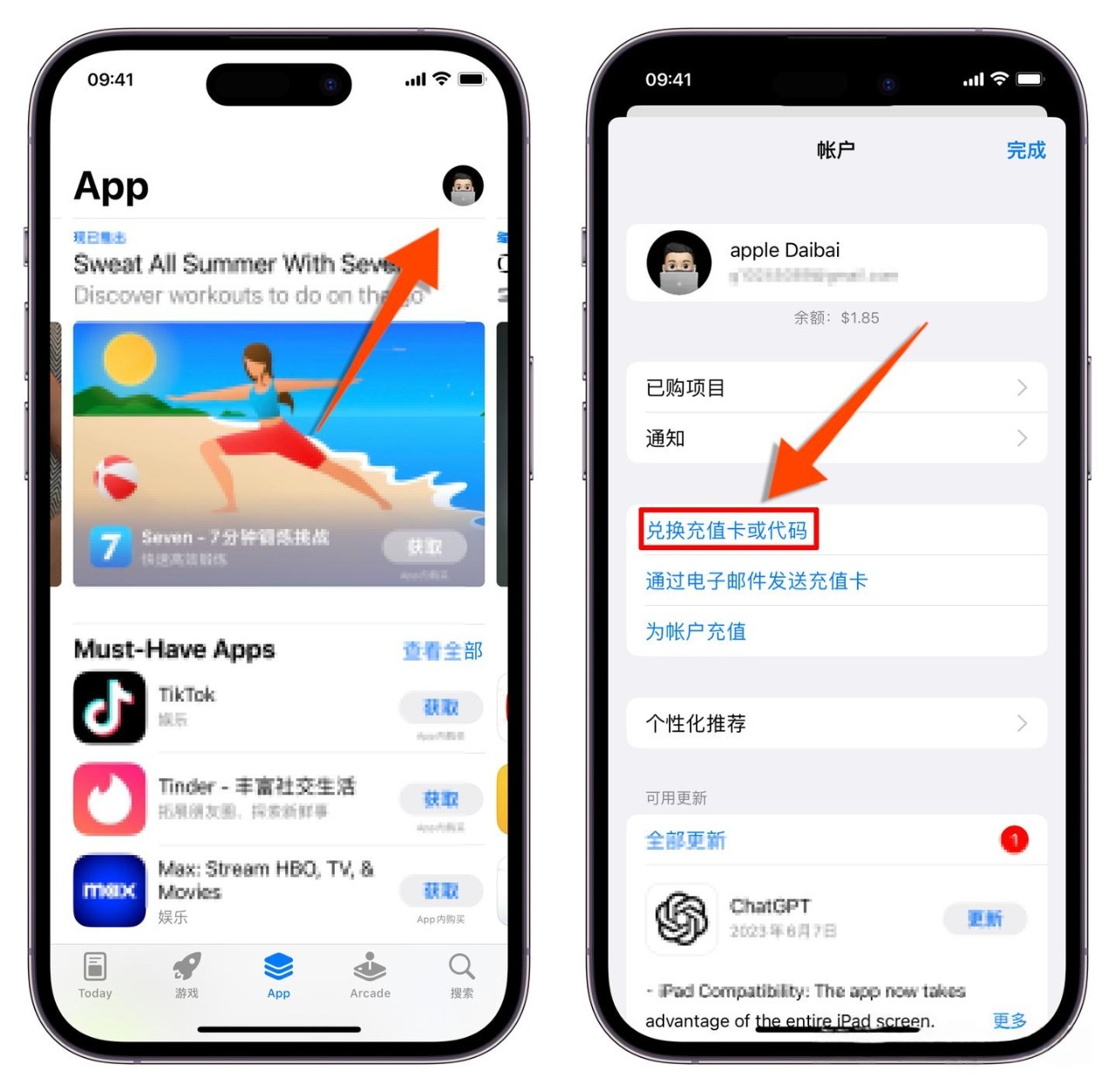
2、进入兑换礼品卡界面,点击底部的 手动输入兑换码(英文对应 Enter Code Manually)就可以输入礼品卡号码,粘贴刚刚购买的礼品卡号码,然后点击右边的 兑换(英文对应 Redeem)按钮即可。
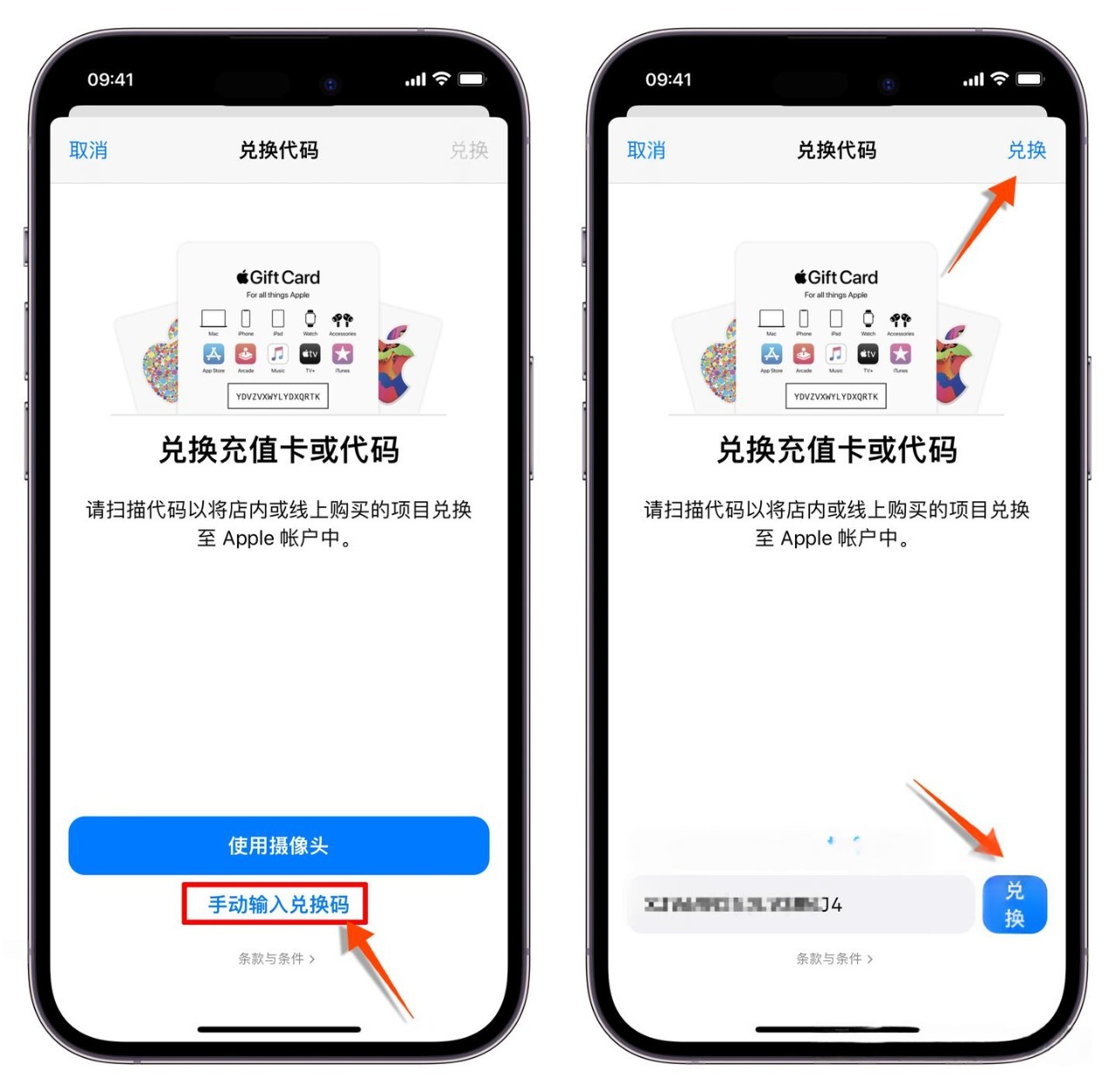
礼品卡就兑换成功了。
就目前来说,使用某宝购买美区 Apple ID 礼品卡是操作最简单、且相对安全靠谱的方法,不用担心封号,而且没有中间商赚差价,整体的体验非常好